

不少Windows 10用户都遇到过这个令人头疼的情况:好不容易找到的修改器软件,下载后却被系统自动当作病毒“秒删”。背后的“执法官”正是Windows Defender防病毒软件,它全天候监控下载行为,一旦检测到文件特征与病毒库中的威胁匹配,就会立刻隔离或删除。如果你确信下载的修改器是安全的,只是
Win10修改器被误报病毒?解决方法
作者:技术拾光
时间:2026-06-13
浏览:646
文章目录
不少Windows 10用户都遇到过这个令人头疼的情况:好不容易找到的修改器软件,下载后却被系统自动当作病毒“秒删”。背后的“执法官”正是Windows Defender防病毒软件,它全天候监控下载行为,一旦检测到文件特征与病毒库中的威胁匹配,就会立刻隔离或删除。如果你确信下载的修改器是安全的,只是想绕过这个“误判”,通常有两种思路:要么暂时关闭Defender的实时防护,要么将文件添加到排除项,告诉系统“这个没问题”。下面,我们就来看看具体的操作步骤。

Win10下载修改器被当成病毒怎么办
首先,最直接的方法是暂时关闭实时防护。注意,这只是临时解决方案,使用完毕后建议重新开启,以保持系统安全。
步骤一:进入Windows安全中心
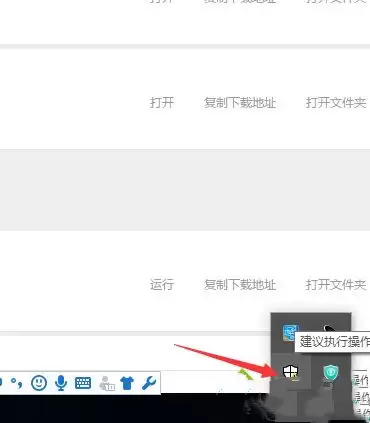
在屏幕右下角的任务栏通知区域,找到一个盾牌形状的图标,这就是Windows安全中心(Windows Defender)的入口。点击它。
步骤二:打开病毒和威胁防护设置
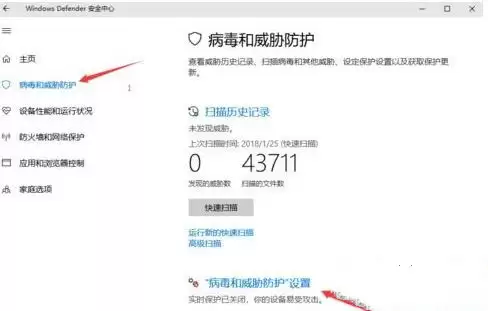
点击之后,会打开Windows安全中心的主界面。在这里,找到并点击“病毒和威胁防护”选项。
步骤三:关闭实时保护开关
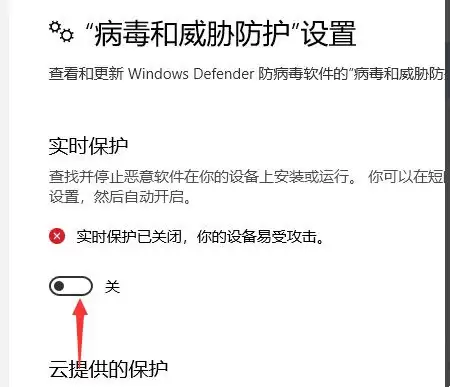
进入“病毒和威胁防护”设置页面后,找到“病毒和威胁防护”设置下的“管理设置”。然后,将“实时保护”选项的开关关闭(状态会变为灰色)。完成这一步后,通常就可以顺利下载和运行刚才被拦截的修改器了。记住,用完之后,最好回来重新打开这个开关。
更稳妥的方法:添加排除项
当然,比起完全关闭防护,更稳妥的做法是“添加排除项”。这样既能运行你的软件,又不影响系统对其他威胁的防御。你可以在“病毒和威胁防护”设置的“排除项”部分,添加特定的文件或文件夹路径,告诉Defender不要扫描它们。具体路径,就需要根据你修改器的存放位置来定了。
实用工具推荐
电子包浆
使用 ›绿化、压缩、噪点和虚拟水印,自由调节做旧程度。
图片压缩
使用 ›选择画质和输出格式,预览压缩前后的大小。
相关文章