

网络已成为现代生活的基石,无论是工作沟通还是日常娱乐,都离不开稳定的连接。但有时技术也会带来小麻烦——例如,明明网线插好,Windows 10电脑却无法上网,这种情况确实令人头疼。 Win10插着网线连不上网解决方法 遇到“网络正常却无法识别”的尴尬情况,多半是IP地址冲突在背后作祟。不必担心,按照
Win10插网线无法上网的解决方法
作者:技术拾光
时间:2026-06-13
浏览:626
文章目录
网络已成为现代生活的基石,无论是工作沟通还是日常娱乐,都离不开稳定的连接。但有时技术也会带来小麻烦——例如,明明网线插好,Windows 10电脑却无法上网,这种情况确实令人头疼。

Win10插着网线连不上网解决方法
遇到“网络正常却无法识别”的尴尬情况,多半是IP地址冲突在背后作祟。不必担心,按照以下步骤操作,问题通常可以顺利解决。
步骤一:打开网络和Internet设置
首先,将目光移至桌面右下角,找到网络图标(小电脑或信号塔),用鼠标点击,然后选择【打开网络和Internet设置】。
步骤二:进入更改适配器选项
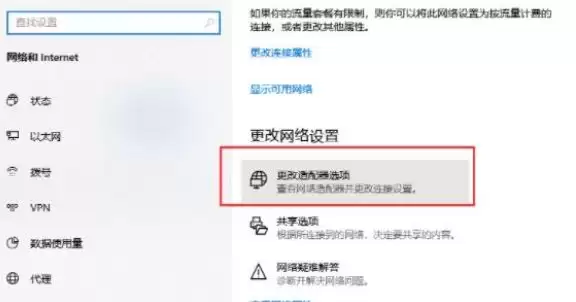
进入设置页面后,找到并点击“更改适配器选项”。这个入口管理着电脑中所有的网络连接。
步骤三:打开以太网属性
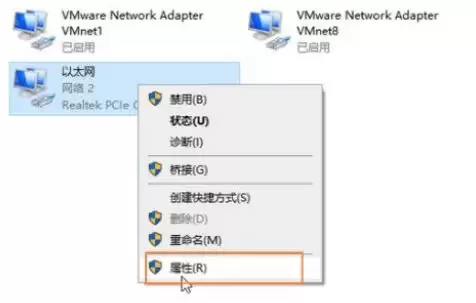
接下来,在列出的网络连接中,找到你正在使用的连接(通常名为“以太网”或显示为已连接),对着它点击鼠标右键,在弹出的菜单中选择“属性”。
步骤四:配置TCP/IPv4
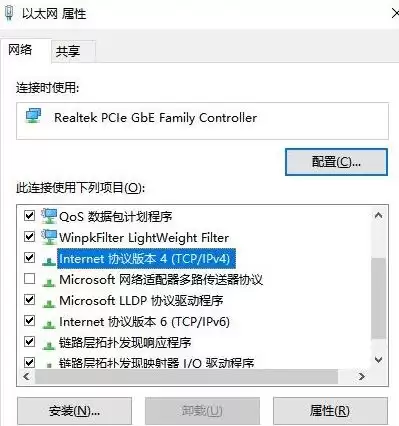
在弹出的属性窗口中,找到并双击“Internet协议版本4 (TCP/IPv4)”。这里是配置IP地址的核心区域。
步骤五:设置为自动获取IP和DNS
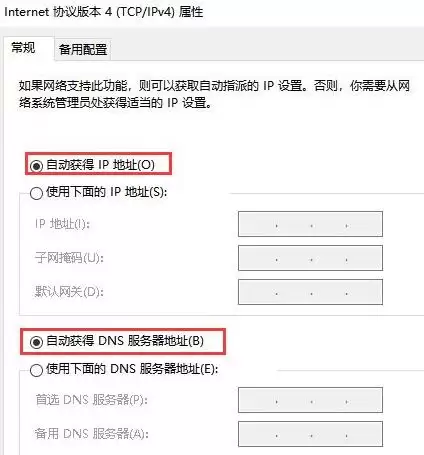
最后,也是关键的一步:在TCP/IPv4属性窗口中,确保选中“自动获得IP地址”和“自动获得DNS服务器地址”。这样系统会从路由器自动获取可用IP,避免因手动设置或系统分配错误导致的地址冲突。设置完成后,一路点击“确定”保存,网络连接通常即可恢复正常。
实用工具推荐
电子包浆
使用 ›绿化、压缩、噪点和虚拟水印,自由调节做旧程度。
图片压缩
使用 ›选择画质和输出格式,预览压缩前后的大小。
相关文章