

每次Windows 10大版本更新后,系统总会带来一些意想不到的小插曲。最近,不少用户发现桌面右下角的喇叭图标上突然多出一个红叉,电脑瞬间“失声”。根据技术社区的反馈和实际维修经验,这一现象通常是由于系统更新过程中声卡驱动被意外替换或配置被重置所致。虽然烦人,但解决起来并不复杂。按照以下步骤逐一排查
Win10更新后喇叭红叉没声音的解决方法
作者:技术拾光
时间:2026-06-13
浏览:556
文章目录
每次Windows 10大版本更新后,系统总会带来一些意想不到的小插曲。最近,不少用户发现桌面右下角的喇叭图标上突然多出一个红叉,电脑瞬间“失声”。根据技术社区的反馈和实际维修经验,这一现象通常是由于系统更新过程中声卡驱动被意外替换或配置被重置所致。虽然烦人,但解决起来并不复杂。按照以下步骤逐一排查,绝大部分情况下都能让声音恢复正常。

Win10更新后喇叭红叉解决方法
当声音图标出现红叉,我们可以按照从易到难的顺序逐步排查与修复。
第一步:检查音频服务是否正常运行
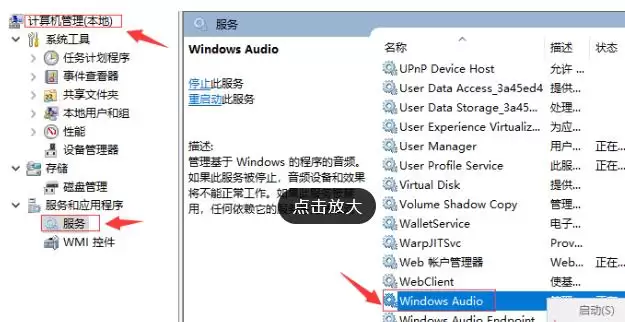
首先,最快捷的办法是检查Windows的音频核心服务是否处于运行状态。操作很简单:在桌面“此电脑”(或“计算机”)图标上右键点击,选择“管理”。在弹出窗口中找到“服务和应用程序”并展开,点击“服务”。在右侧服务列表里找到名为“Windows Audio”的服务。查看其状态是否为“正在运行”。如果显示已停止,右键点击它并选择“启动”;如果已经在运行,可以尝试右键选择“重新启动”,刷新服务,然后查看红叉是否消失。
第二步:查看设备管理器中的声卡状态
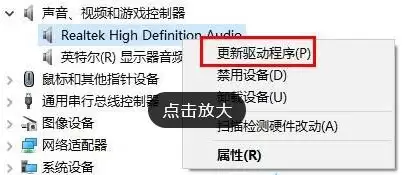
如果重启服务没有效果,就需要进一步到设备管理器里检查声卡驱动本身的状态。按下快捷键 Win + X,在弹出菜单中选择“设备管理器”。找到“声音、视频和游戏控制器”选项,点击前面的小箭头展开。
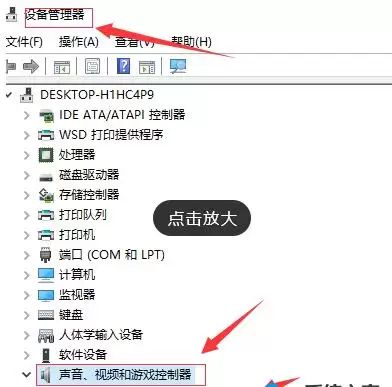
列表中可以看到你的声卡设备(通常名称包含Realtek、High Definition Audio、Conexant等关键词)。双击该设备,打开属性窗口。
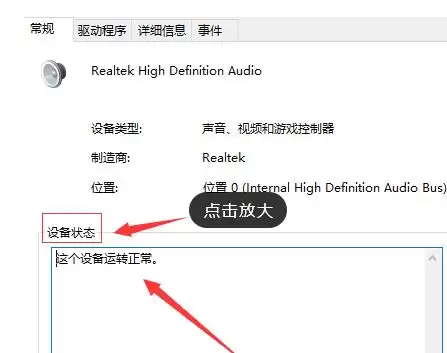
在“常规”选项卡下,重点查看“设备状态”。如果显示“设备已禁用”,那么问题就在这里——点击下方的“启用设备”按钮即可。如果状态正常,则继续下一步。
第三步:重新安装声卡驱动
当以上两步都无效时,最彻底的解决方法就是重新安装驱动。这能解决因驱动文件损坏或版本冲突导致的问题。
首先,回到设备管理器的“声音、视频和游戏控制器”列表,在声卡设备上右键点击,选择“卸载设备”。在弹出的确认窗口中,务必勾选“尝试删除此设备的驱动程序软件”,然后点击卸载。
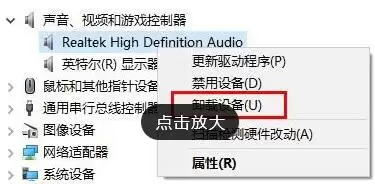
卸载完成后,最简便的方式是直接点击设备管理器顶部的“操作”菜单,选择“扫描检测硬件改动”。Windows会自动检测到缺少驱动的声卡,并尝试安装一个兼容的通用驱动。通常这样就能让声音恢复。
如果需要更稳定的驱动,也可以访问电脑品牌官网或声卡制造商(如Realtek)官网,根据型号下载并安装最新的官方驱动。安装完成后,别忘了重启电脑使所有设置生效。
按照以上顺序操作下来,绝大多数由Win10更新引起的喇叭红叉问题都能得到解决。如果尝试了所有方法依然无效,可能需要考虑硬件故障的可能性,不过这种情况在更新后突然出现的场景中相对较少。
实用工具推荐
电子包浆
使用 ›绿化、压缩、噪点和虚拟水印,自由调节做旧程度。
图片压缩
使用 ›选择画质和输出格式,预览压缩前后的大小。
相关文章