

在Windows 10系统中,经典的“画图”工具依然存在,只是位置比以往更隐蔽。如果一时找不到它,不必担心,下面两种最直接的方法能帮助你快速定位并启动该工具。 Win10画图位置 方法一:通过开始菜单 这是最传统、最直观的路径。 1. 首先,点击屏幕左下角的【开始菜单】按钮。 2. 在开始菜单的应用
Win10画图工具位置查找教程
作者:技术拾光
时间:2026-06-13
浏览:251
文章目录
在Windows 10系统中,经典的“画图”工具依然存在,只是位置比以往更隐蔽。如果一时找不到它,不必担心,下面两种最直接的方法能帮助你快速定位并启动该工具。
Win10画图位置
方法一:通过开始菜单
这是最传统、最直观的路径。
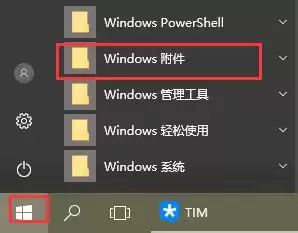
1. 首先,点击屏幕左下角的【开始菜单】按钮。
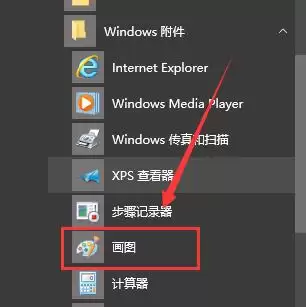
2. 在开始菜单的应用列表中,找到并展开【Windows 附件】文件夹。
3. 展开后,就能看到熟悉的【画图】应用图标,点击它即可打开使用。
方法二:通过搜索功能
如果觉得在菜单里翻找太麻烦,Windows 10自带的搜索功能可以让你一步到位。
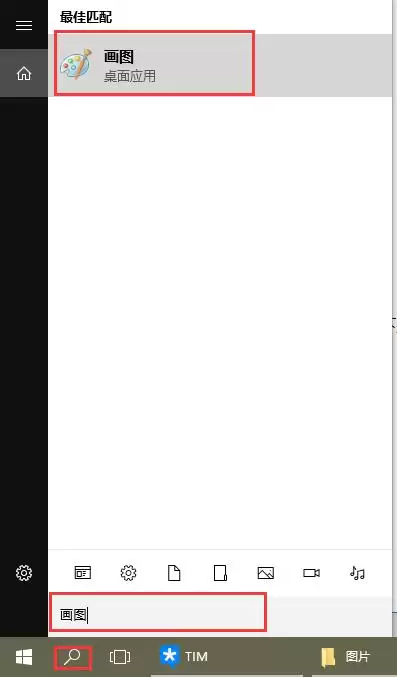
1. 直接点击任务栏上的搜索框(或按键盘上的Windows徽标键 + S),输入“画图”。
2. 搜索结果会立刻匹配到“画图”应用,点击它就能直接启动,非常高效。
无论采用哪种方法,目的都是快速找到这个工具。对于偶尔需要简单裁剪图片、添加标注的用户来说,系统自带的画图工具依然是一个轻便好用的选择。
实用工具推荐
电子包浆
使用 ›绿化、压缩、噪点和虚拟水印,自由调节做旧程度。
图片压缩
使用 ›选择画质和输出格式,预览压缩前后的大小。
相关文章