

在VisualStudio界面开发中,控件格式设置包括选中控件、拖拽或属性窗口调整大小、修改Left和Top设定位置、利用右键菜单实现多控件的对齐与分布,以及通过属性面板调节文本字体、颜色、对齐等参数。
Visual Studio控件格式设置方法
作者:技术拾光
时间:2026-06-12
浏览:644
文章目录
使用 Visual Studio 进行界面开发时,控件的格式设置直接决定了最终界面是“专业级”还是“草台班子”。其实操作并不复杂,只需掌握一些实用技巧。下面将常规操作逐一拆解详解,帮助你高效完成控件格式调整。
一、选中控件
打开项目后,在设计视图中找到目标控件,鼠标单击即可选中。选中后控件周围会出现若干小方块,这些是调整大小和位置的抓手——拖拽即可直接操作。如需同时选择多个控件,按住 Ctrl 键依次点击即可。
二、调整大小
改变控件大小最直观的方式是拖拽控制点,按住鼠标左键拉动即可。若追求精确尺寸(例如按钮宽度精确为 120 像素),则需使用属性窗口。在属性面板中找到 Width 和 Height 属性,直接输入数值,控件将按指定尺寸调整。注意 Height 拼写不要误写为 Heigh,这里顺便提醒一下。
三、设置位置
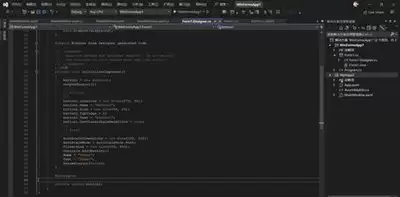
移动控件同样分为“粗略”与“精细”两种模式。粗略模式即直接用鼠标拖拽至合适位置;精细模式则通过属性窗口调整,修改 Left 和 Top 两个属性的值。这两个属性控制控件左上角相对于容器左上角的坐标,单位是像素。对齐操作时,多花精力调整这两个属性,界面会显得更加整洁。
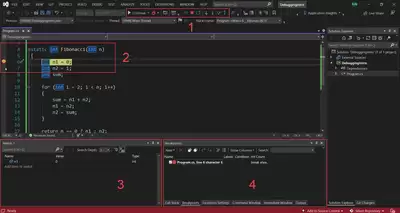
四、对齐与分布
当界面存在多个控件时,逐个调整尺寸和位置效率较低。Visual Studio 内置的对齐与分布功能是真正的效率工具。选中多个控件后,右键单击,菜单中将出现“对齐”和“分布”选项。
例如,若需将多个按钮在水平方向排整齐,可选择“左对齐”——它们将以最左边按钮的左边沿为基准对齐。若需垂直方向居中,则选择“垂直居中对齐”。分布功能更为实用:它能自动将控件之间的间距调整为相等,使界面看起来均匀、不拥挤。完成这一步后,整个面板的质感将显著提升。
五、格式化文本
对于按钮、标签等带有文本的控件,属性窗口中提供了丰富的文本格式设置选项:字体、字号、颜色、加粗、倾斜、下划线等均可调整。此外,还可控制文本在控件内部的水平对齐(左对齐、居中、右对齐)和垂直对齐。这些细节虽然不起眼,但组合起来正是专业感的来源。
以上操作并不复杂,关键在于多动手、多尝试。逐一点击每个选项,很快你就能形成自己的控件格式化习惯。界面设计无非是将这些基础动作组合好、执行到位。希望这些内容能对你有所帮助,快去试试吧。
实用工具推荐
电子包浆
使用 ›绿化、压缩、噪点和虚拟水印,自由调节做旧程度。
图片压缩
使用 ›选择画质和输出格式,预览压缩前后的大小。