

给Win10笔记本外接显示器时,如果遇到画面模糊或显示不全的问题,通常与分辨率设置有关。无需急于更新驱动程序,可以先尝试以下最直接的调整方法。 分辨率设置方法 首先需要调整显示模式。连接显示器后,建议不要使用默认的“复制”模式。除非笔记本屏幕与外接显示器分辨率完全相同,否则该模式会使两边互相迁就,容
Win10笔记本外接显示器分辨率调整方法
作者:技术拾光
时间:2026-06-12
浏览:151
文章目录
给Win10笔记本外接显示器时,如果遇到画面模糊或显示不全的问题,通常与分辨率设置有关。无需急于更新驱动程序,可以先尝试以下最直接的调整方法。

分辨率设置方法
首先需要调整显示模式。连接显示器后,建议不要使用默认的“复制”模式。除非笔记本屏幕与外接显示器分辨率完全相同,否则该模式会使两边互相迁就,容易导致画面模糊或出现黑边。
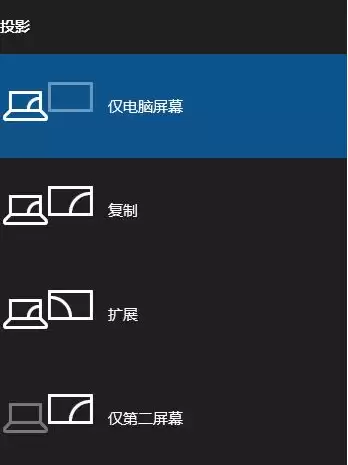
正确的操作是:按下键盘上的Win+P组合键,在弹出的菜单中选择“仅第二屏幕”。此时笔记本屏幕会关闭,所有画面输出至外接显示器,从而避免相互干扰。
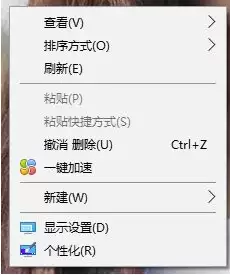
接下来,在外接显示器对应的桌面上,点击鼠标右键,选择“显示设置”,即可专为该显示器设置分辨率。
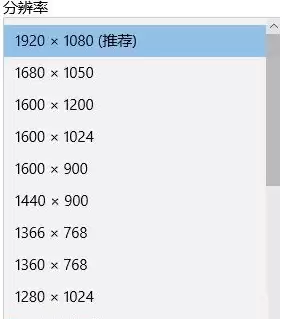
在打开的设置窗口中,找到“分辨率”下拉菜单。系统通常会提供带有“(推荐)”标识的分辨率选项,该选项对应显示器的物理分辨率。选择此项可以获得最清晰的画面,确认后点击“保留更改”即可。
实用工具推荐
电子包浆
使用 ›绿化、压缩、噪点和虚拟水印,自由调节做旧程度。
图片压缩
使用 ›选择画质和输出格式,预览压缩前后的大小。
相关文章