

应用打包 Angular应用的打包操作较为简单。在项目根目录下执行以下命令即可: ng build 执行后终端会输出类似如下的构建信息: chunk {main} main.js, main.js.map (main) 22.4 kB [initial] [rendered]chunk {polyf
Angular应用打包与部署完整指南
作者:技术拾光
时间:2026-06-12
浏览:643
文章目录
应用打包
Angular应用的打包操作较为简单。在项目根目录下执行以下命令即可:
ng build
执行后终端会输出类似如下的构建信息:
chunk {main} main.js, main.js.map (main) 22.4 kB [initial] [rendered]
chunk {polyfills} polyfills.js, polyfills.js.map (polyfills) 141 kB [initial] [rendered]
chunk {runtime} runtime.js, runtime.js.map (runtime) 6.15 kB [entry] [rendered]
chunk {styles} styles.js, styles.js.map (styles) 12.5 kB [initial] [rendered]
chunk {vendor} vendor.js, vendor.js.map (vendor) 2.22 MB [initial] [rendered]
Date: 2022-06-05T08:13:29.036Z - Hash: 320a98b795509f74dda8 - Time: 6897ms
在此过程中,Angular编译器会收集所有TypeScript源文件,将其转换为浏览器可识别的JavaScript,并默认输出至dist文件夹中。
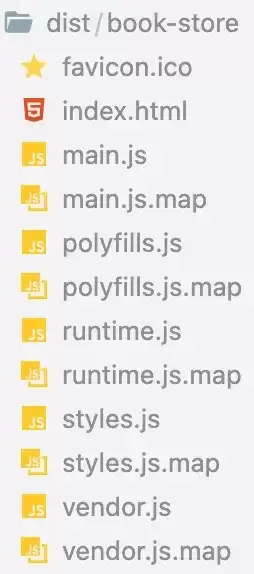
开发模式构建
打开dist目录,会看到如下文件,每个文件承担不同职能:
- favicon.ico —— 浏览器标签栏上的小图标,用于网站标识。
- index.html —— 应用的主入口页面,所有脚本的挂载点。
- main.js —— 业务代码压缩打包后的结果。
- polyfills.js —— 为老旧浏览器提供语法兼容补丁。
- runtime.js —— Angular CLI运行时,负责加载和管理其他脚本。
- styles.js —— 全局样式,包含组件样式以外的所有CSS。
- vendor.js —— 第三方库和Angular框架本身的代码。
此外还会生成.map文件(source map),用于开发环境下的调试;生产环境中不需要这些文件。
构建出的index.html示例:
BookStore 注意
defer属性:脚本会在DOM解析完成后按顺序执行,不会阻塞页面渲染。Angular CLI提供两种构建模式:开发模式(默认)和生产模式。直接执行
ng build为开发模式;生产模式需添加选项:ng build --configuration=production另一种常见快捷方式:
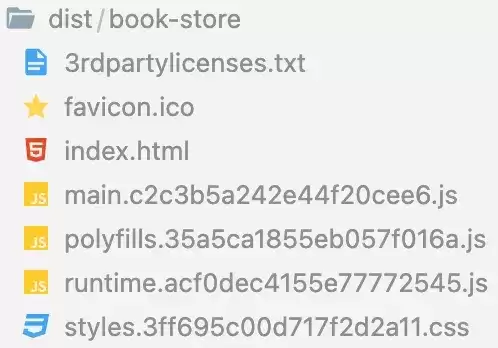
ng build --prod生产模式构建的输出如下所示:
生产模式构建
与开发模式的主要区别:
.map文件不再生成(生产环境无需调试),所有JS和CSS文件名带有哈希值。哈希值随文件内容变化而变化,可强制浏览器缓存失效,确保用户获取最新版本。限制包大小
随着业务功能增加,打包文件体积会逐渐增大。Angular提供了“预算”机制,在
angular.json中配置即可预防问题。例如:"budgets": [ { "type": "initial", "maximumWarning": "2mb", "maximumError": "5mb" }, { "type": "anyComponentStyle", "maximumWarning": "6kb", "maximumError": "10kb" } ]以上为CLI默认生成的配置。可根据项目实际需求调整阈值,或使用百分比进行限制(如“某个组件的样式不超过整体体积的10%”)。更多用法可参考官方文档。
部署应用
部署Angular应用本质上就是将
dist目录中的所有文件复制到服务器指定路径即可。需注意:如果应用部署在服务器的子目录(如
/myapp/)而非根目录,必须指定“基路径”。添加--base-href参数:ng build --prod --base-href=/myapp/生成的
index.html中的会自动调整,所有资源请求会带上该前缀,避免404错误。以上为Angular应用打包和部署的完整流程。核心思路清晰:开发模式方便调试,生产模式追求性能,部署时注意路径配置。掌握这些即可轻松完成打包部署工作。
实用工具推荐
电子包浆
使用 ›绿化、压缩、噪点和虚拟水印,自由调节做旧程度。
图片压缩
使用 ›选择画质和输出格式,预览压缩前后的大小。
相关文章