

在 Windows 10 中连接蓝牙设备时遇到故障?很多时候,问题并非出在硬件上,而是系统后台的“蓝牙支持服务”未正常启动。本教程将通过几个简单步骤,帮助您彻底解决蓝牙功能异常的问题,让设备重新恢复连接能力。 如何开启 Windows 10 的蓝牙支持服务 整个操作的核心是找到并启动系统服务中的“蓝
Win10蓝牙支持服务启动方法
作者:技术拾光
时间:2026-06-11
浏览:535
文章目录
在 Windows 10 中连接蓝牙设备时遇到故障?很多时候,问题并非出在硬件上,而是系统后台的“蓝牙支持服务”未正常启动。本教程将通过几个简单步骤,帮助您彻底解决蓝牙功能异常的问题,让设备重新恢复连接能力。

如何开启 Windows 10 的蓝牙支持服务
整个操作的核心是找到并启动系统服务中的“蓝牙支持服务”。请按以下步骤依次执行。
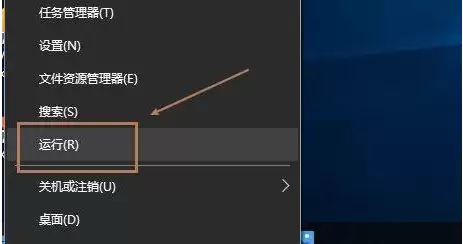
1. 首先打开“服务”管理窗口。最快捷的方法:右键单击屏幕左下角的“开始”菜单按钮,在弹出的菜单中选择“运行”。您也可以直接按下键盘上的 Win + R 组合键。
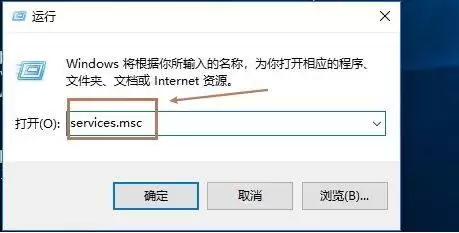
2. 随后弹出“运行”对话框,在其中输入命令:services.msc,然后点击“确定”或直接按回车键。
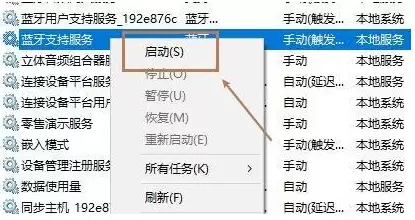
3. 系统会打开一个名为“服务”的窗口,其中列出了所有后台服务。请向下滚动列表,找到名为 “蓝牙支持服务” 的选项。右键单击该选项,在菜单中选择“启动”。
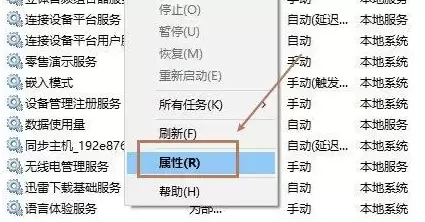
4. 服务启动后,先不要关闭窗口。为了确保每次重启电脑后服务能自动运行,避免重复手动操作,需要进行关键设置。再次右键单击“蓝牙支持服务”,选择“属性”。
5. 在属性窗口中,找到“启动类型”一项。单击下拉菜单,将当前选项从“手动”或“禁用”更改为 “自动”。最后单击下方的“确定”按钮保存设置。
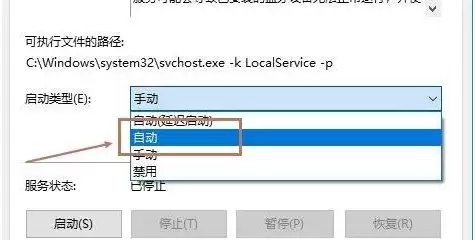
完成上述步骤后,Windows 10 的蓝牙支持服务已被正确启用并设置为自动启动。现在您可以尝试重新连接蓝牙耳机、鼠标或键盘,检查问题是否已解决。此方法是针对因服务未启动而导致蓝牙故障的最直接有效的处理方式。
实用工具推荐
电子包浆
使用 ›绿化、压缩、噪点和虚拟水印,自由调节做旧程度。
图片压缩
使用 ›选择画质和输出格式,预览压缩前后的大小。
相关文章