

显卡驱动出现异常,例如游戏闪退、屏幕花屏或者性能不稳定,通常卸载并重新安装驱动即可解决。本文将详细介绍在Windows 10系统中如何彻底、干净地卸载显卡驱动。 通过设备管理器卸载显卡驱动 这是系统自带的经典方法,适用于大多数情况,操作路径清晰。 1. 首先,在桌面上右键点击“此电脑”图标,从弹出菜
Win10显卡驱动卸载教程
作者:技术拾光
时间:2026-06-11
浏览:608
文章目录
显卡驱动出现异常,例如游戏闪退、屏幕花屏或者性能不稳定,通常卸载并重新安装驱动即可解决。本文将详细介绍在Windows 10系统中如何彻底、干净地卸载显卡驱动。
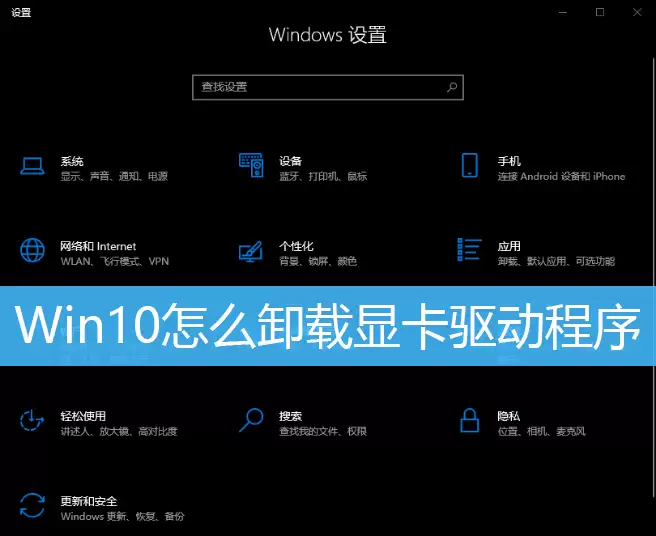
通过设备管理器卸载显卡驱动
这是系统自带的经典方法,适用于大多数情况,操作路径清晰。
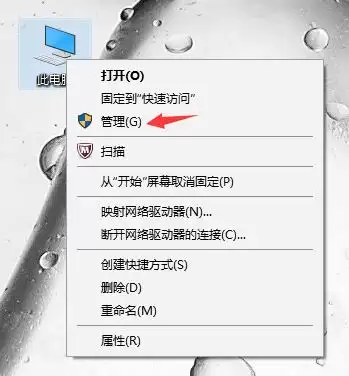
1. 首先,在桌面上右键点击“此电脑”图标,从弹出菜单中选择“管理”。
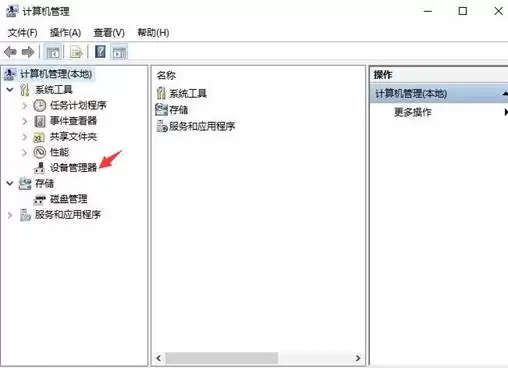
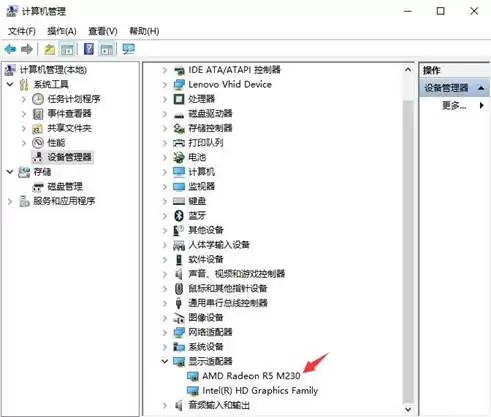
2. 在“计算机管理”窗口左侧导航栏中,点击“设备管理器”。
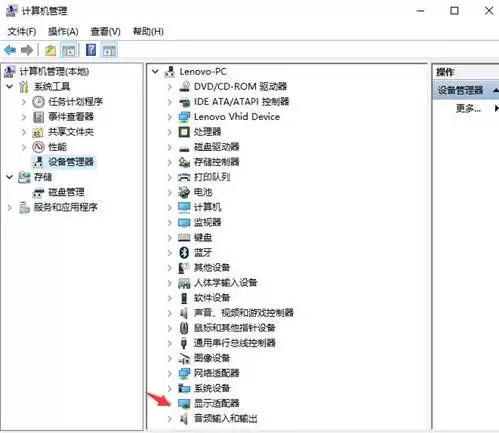
3. 在右侧主窗格中,找到“显示适配器”并点击其左侧三角图标展开。此时可以看到电脑中安装的所有显卡设备,例如NVIDIA GeForce、AMD Radeon或Intel UHD Graphics。
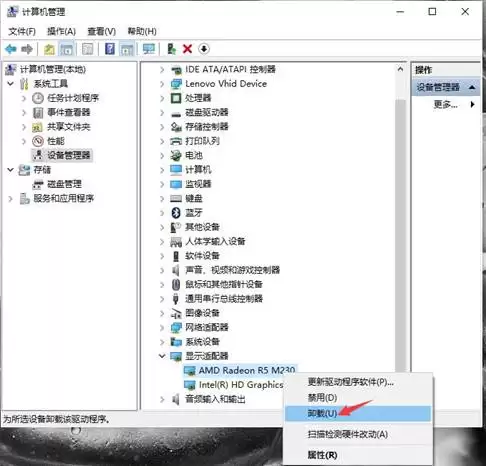
4. 在需要卸载的显卡名称上点击右键。若电脑为双显卡切换机型(同时拥有独立显卡和集成显卡),建议先卸载独立显卡驱动,再卸载集成显卡驱动。在弹出的菜单中,选择“卸载设备”。
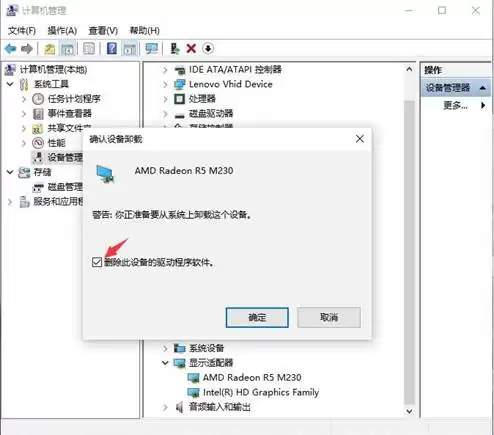
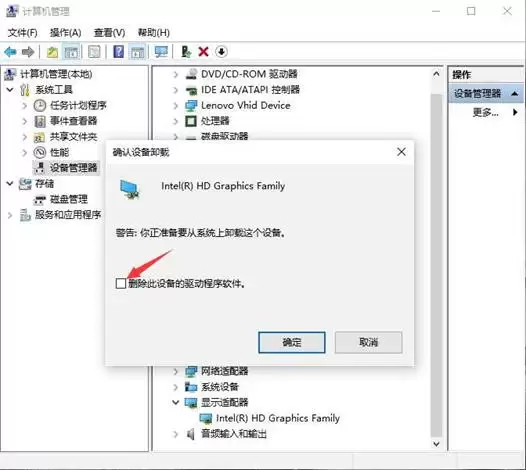
5. 在“确认设备卸载”窗口中,务必勾选“删除此设备的驱动程序软件”选项,然后点击“确定”。
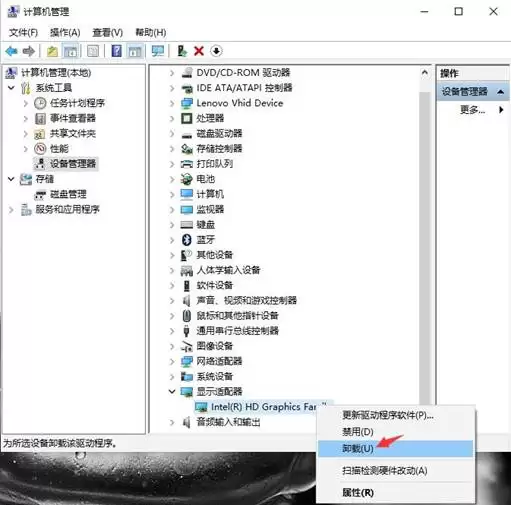
6. 等待第一个显卡驱动卸载完成后,返回设备管理器,对集成显卡(通常以Intel开头)重复上述操作:右键点击,选择“卸载”。
7. 同样在确认窗口中勾选“删除此设备的驱动程序软件”,然后点击“确定”。
完成上述步骤后,系统可能提示重启电脑。重启后,显卡驱动已被彻底清除,系统会自动使用自带的“基本显示驱动程序”保证屏幕正常显示。此时即可前往显卡官网下载并安装最新的正式版驱动。
实用工具推荐
电子包浆
使用 ›绿化、压缩、噪点和虚拟水印,自由调节做旧程度。
图片压缩
使用 ›选择画质和输出格式,预览压缩前后的大小。
相关文章