

在ExtJS开发中,数据表格(Grid Panel)几乎是每个项目都会用到的核心组件。它能够规整地展示数据,并且支持排序、分组、编辑、分页以及复选框选择,功能十分强大。下面从最基础的用户信息表开始,逐步拆解Grid Panel的搭建流程。 1 最简单的Grid Panel Grid Panel是Ex
Ext JS GridPanel组件使用指南
作者:技术拾光
时间:2026-06-11
浏览:336
文章目录
在ExtJS开发中,数据表格(Grid Panel)几乎是每个项目都会用到的核心组件。它能够规整地展示数据,并且支持排序、分组、编辑、分页以及复选框选择,功能十分强大。下面从最基础的用户信息表开始,逐步拆解Grid Panel的搭建流程。
1 最简单的Grid Panel
Grid Panel是ExtJS的核心部分,通过它可以直接对数据进行显示、排序、分组和编辑。而Model和Store是Grid Panel处理数据的两个基石——每个Grid Panel都必须绑定这两样元素。
Model相当于数据库中的表结构,定义了Grid Panel需要显示的所有字段;Store则是Model实例的集合,可以理解为一整张“数据表”。Grid Panel的数据全部存储在Store中,它通过Store获取数据并渲染到界面上,而Store则借助Proxy来完成数据的读取和保存。
下面先创建一个用户模型(User Model),包含用户名、邮箱、手机号三个字段。
Ext.define('User', {
 extend: 'Ext.data.Model',
 fields: [ 'name', 'email', 'phone' ]
});
接着创建Store,它本质上就是多个User实例的集合。
var userStore = Ext.create('Ext.data.Store', {
 model: 'User',
 data: [
 { name: 'Lisa', email: 'lisa@simpsons.com', phone: '555-111-1224' },
 { name: 'Bart', email: 'bart@simpsons.com', phone: '555-222-1234' },
 { name: 'Homer', email: 'home@simpsons.com', phone: '555-222-1244' },
 { name: 'Marge', email: 'marge@simpsons.com', phone: '555-222-1254' }
 ]
});
Model和Store都就绪之后,就可以创建Grid Panel了。
Ext.create('Ext.grid.Panel', {
 renderTo: Ext.getBody(),
 store: userStore,
 width: 400,
 height: 200,
 title: 'Application Users',
 columns: [
 {
 text: 'Name',
 width: 100,
 sortable: false,
 hideable: false,
 dataIndex: 'name'
 },
 {
 text: 'Email Address',
 width: 150,
 dataIndex: 'email',
 hidden: true
 },
 {
 text: 'Phone Number',
 flex: 1,
 dataIndex: 'phone'
 }
 ]
});
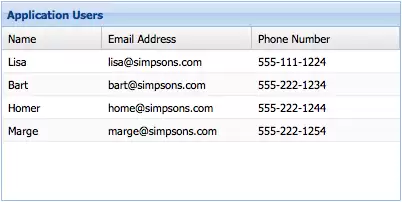
最终呈现的用户表格如下图所示:
2 Grid Panel数据分组(Grouping)
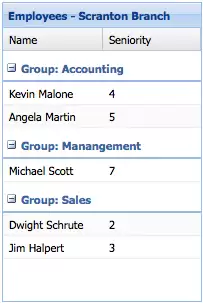
当数据量较大时,按某个字段分组显示会让信息更加清晰。实现起来也很简单:只需在Store中设置groupField属性即可。假设公司所有员工需要按部门分组显示,先配置Store:
Ext.create('Ext.data.Store', {
 model: 'Employee',
 data: ...,
 groupField: 'department'
});
然后在Grid Panel中添加一个分组功能(Feature):
Ext.create('Ext.grid.Panel', {
 ...,
 features: [{ ftype: 'grouping' }]
});
效果如下图所示,点击这里查看官方分组显示代码。
3 Grid Panel分页显示
当数据列表较长时,分页是必不可少的。ExtJS提供了两种分页方式:Paging Toolbar(带翻页按钮)和Paging Scroller(滚动到底部自动加载)。
分页的第一步是让Store支持分页,设置pageSize(默认25),并在reader中指定数据总条数对应的属性名totalProperty。下面设置每页显示4条,总条数从JSON的total字段读取:
Ext.create('Ext.data.Store', {
 model: 'User',
 autoLoad: true,
 pageSize: 4,
 proxy: {
 type: 'ajax',
 url : 'data/users.json',
 reader: {
 type: 'json',
 root: 'users',
 totalProperty: 'total'
 }
 }
});
对应的JSON数据格式如下:
{
 "success": true,
 "total": 12,
 "users": [
 { "name": "Lisa", "email": "lisa@simpsons.com", "phone": "555-111-1224" },
 { "name": "Bart", "email": "bart@simpsons.com", "phone": "555-222-1234" },
 { "name": "Homer", "email": "home@simpsons.com", "phone": "555-222-1244" },
 { "name": "Marge", "email": "marge@simpsons.com", "phone": "555-222-1254" }
 ]
}
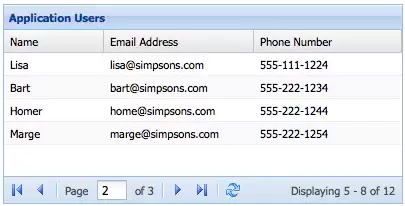
Store配置完成后,在Grid Panel底部添加一个Paging Toolbar即可:
Ext.create('Ext.grid.Panel', {
 store: userStore,
 columns: ...,
 dockedItems: [{
 xtype: 'pagingtoolbar',
 store: userStore,
 dock: 'bottom',
 displayInfo: true
 }]
});
Paging Toolbar的效果如下,点击这里查看官方Paging Toolbar分页功能代码。
如果更偏爱滚动加载,改成Paging Scroller也很简单:
Ext.create('Ext.grid.Panel', {
 verticalScroller: 'paginggridscroller',
 invalidateScrollerOnRefresh: false,
 disableSelection: true,
 ...
});
点击这里查看官方Paging Scroller分页功能代码。
4 Grid Panel添加Checkbox
想要给每一行前面加个复选框?只需设置selModel属性为Ext.selection.CheckboxModel即可。点击这里查看官方代码实例。
Ext.create('Ext.grid.Panel', {
 selModel: Ext.create('Ext.selection.CheckboxModel'),
 store: userStore,
 columns: ...
});
5 综合示例
下面是一个综合性的Grid Panel配置,包含了数据源、列模型、分页工具栏、顶部按钮等多种常用设置:
var grid = new Ext.grid.GridPanel({
 store,
 cm,
 columns,
 autoWidth: true,
 width,
 title,
 border: false,
 columnLines: true,
 renderTo,
 animCollapse: false,
 collapsible: true,
 columnLines: true,
 loadMask: true,
 stripeRows: true,
 plugins: true,
 bbar: new Ext.PagingToolbar({
 pageSize: 10,
 store: store,
 displayInfo: true,
 displayMsg: '显示第 {0} 条到 {1} 条记录,一共 {2} 条',
 emptyMsg: '没有记录'
 }),
 tbar: [{
 text: '查询',
 icon: '/trade/images/delete.gif',
 cls: 'x-btn-text-icon',
 handler: function() { win.show(); }
 }]
})
// PagingToolbar分页
// 传到服务器数据:start开始查询位置,limit要查询多少条
// 排序:服务器接收sort,dir
var com = new Ext.grid.ColumnModel([
new Ext.grid.RowNumberer(),
{header: "客户ID", width: 50, sortable: true, dataIndex: 'memid'},
{header: "客户姓名", width: 75, sortable: true, dataIndex: 'memName'},
{header:'姓别', width:50, dataIndex:'sex', align:'center', sortable:true, renderer:function(v){
return (v == '1') ' ' : '
 ';
}},
{header: '跟踪号',width:150,dataIndex:'code'},
{header: '日期', width:150, dataIndex: 'kd_time'}
]);
// grid tbar 样式,cls:'x-btn-text-icon' 添加
// EditorGridPanel 设置 clickToEdit:1,ColumnModel中加 editor: new Ext.form.TextField({})
// 获取修改后的数据
var storeEdit = grid.getStore();
var modified = storeEdit.modified.slice(0);
Ext.each(modified, function(m){
 alert(m.data.id);
});
// 获取grid数据
var selModel = grid.getSelectionModel();
var record;
if(!selModel.hasSelection()){
 Ext.Msg.alert('警告','请选择要修改的行!');
 return;
}
selModel.getSelections().length;
record = selModel.getSelected();
(1) 获取数据:
单行:id = record.get('id'); 或者 id = record.data.id;
多行:record[i].get('ddd')
(2) 删除数据:
var obj = grid.getSelectionModel().getSelected();
store.remove(obj);
grid.getView().refresh();
(3) 查询:
store.baseParams['memid'] = fb.form.findField('memid').getValue();
store.baseParams['start'] = 0;
store.load();
(4) 添加一行可展开的详细内容(使用 RowExpander 插件,需要引入 RowExpander.js):
var expand = new Ext.ux.grid.RowExpander({
tpl : new Ext.Template(
'{address}
'
)
});
在grid的columns中加入expand,并在grid属性中设置plugins: expand。
实用工具推荐
电子包浆
使用 ›绿化、压缩、噪点和虚拟水印,自由调节做旧程度。
图片压缩
使用 ›选择画质和输出格式,预览压缩前后的大小。
相关文章