

在Windows7中,先通过控制面板的“程序和功能”启用Telnet客户端和服务器,再进入服务管理,将Telnet服务启动类型由“禁用”改为“手动”并启动,即可解决Telnet无法开启的问题。
Win7 telnet开启错误解决方法
作者:技术拾光
时间:2026-06-10
浏览:602
文章目录
Win7下Telnet服务偶尔会莫名开启失败,其实不是什么大问题——只要操作路径走对,几分钟就能搞定。下面把完整的处理步骤拆开说清楚。
Win7 Telnet开启出错怎么办
1、从“开始”菜单进入“控制面板”,找到“程序”项,然后在“程序和功能”里点击“打开或关闭Windows功能”,弹出系统功能列表。找到“Telnet客户端”和“Telnet服务器”,前面打上勾,点“确定”。稍等片刻安装就完成了。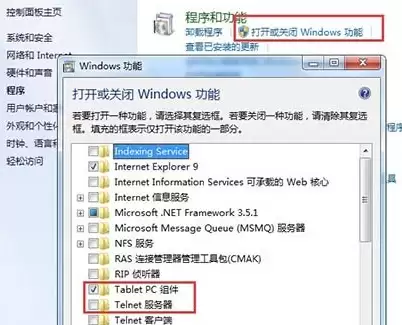
2、Telnet装好之后,默认状态是“禁用”,还需要手动把服务拉起来。回到桌面,按Win键或者点左下角的圆形开始按钮,在搜索框里输入“服务”,回车打开服务管理窗口。
3、在服务列表里找到名为“Telnet”的那一项,注意看它的“启动类型”,多半显示的是“禁用”。
4、双击这一项(或者右键选“属性”),在“启动类型”下拉菜单里把“禁用”改成“手动”,点“确定”保存。
5、回到服务列表,右键点击“Telnet”,选择“启动”。服务状态会变成“正在运行”,这时候Telnet就真正可用了。
实用工具推荐
电子包浆
使用 ›绿化、压缩、噪点和虚拟水印,自由调节做旧程度。
图片压缩
使用 ›选择画质和输出格式,预览压缩前后的大小。