

利用雷电模拟器多开器新建或复制模拟器实现多开同一游戏,多开数量受电脑配置限制。支持启动、关闭、备份还原、单独设置、删除及创建桌面快捷方式,还可批量操作与排序搜索,满足多账号需求。
雷电模拟器多开同一游戏教程
作者:技术拾光
时间:2026-06-10
浏览:662
文章目录
许多用户询问雷电模拟器怎么多开同一个游戏,尤其是需要同时运行多个游戏账号的玩家。操作并不复杂,核心思路是利用模拟器自带的“多开器”功能来管理多路同时运行。流程主要包括新建、复制、启动,以及备份、设置等辅助操作。下面将步骤逐一拆解,便于理解。
雷电模拟器多开同一个游戏的具体步骤
① 新建或复制模拟器
多开方案有两种核心方式:新建或复制。新建会生成一个干净的全新模拟器,未预装任何APP,系统环境为初始状态。复制则会将源模拟器上的APP、配置、按键设置等全部复制到新模拟器中。如果已经在默认模拟器上配置好游戏和设置,需要增加账号时,直接以该模拟器为蓝本进行复制即可,省时省力。
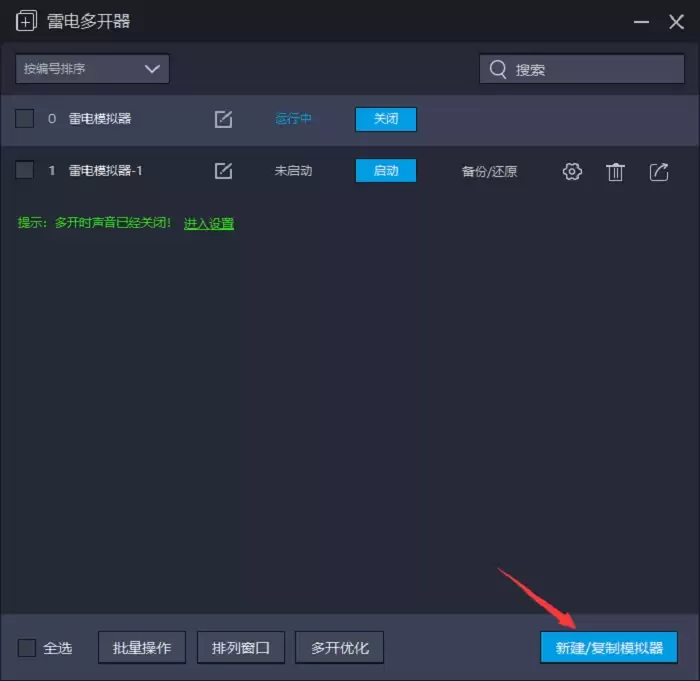
需要注意的是,多开数量理论上没有上限,但实际能同时运行多少个完全取决于电脑配置。CPU、内存、磁盘性能等硬件不足时,开多了会导致卡顿。稳妥的做法是先将默认模拟器调教好(设置分辨率、按键、安装好游戏),然后以此蓝本进行复制。
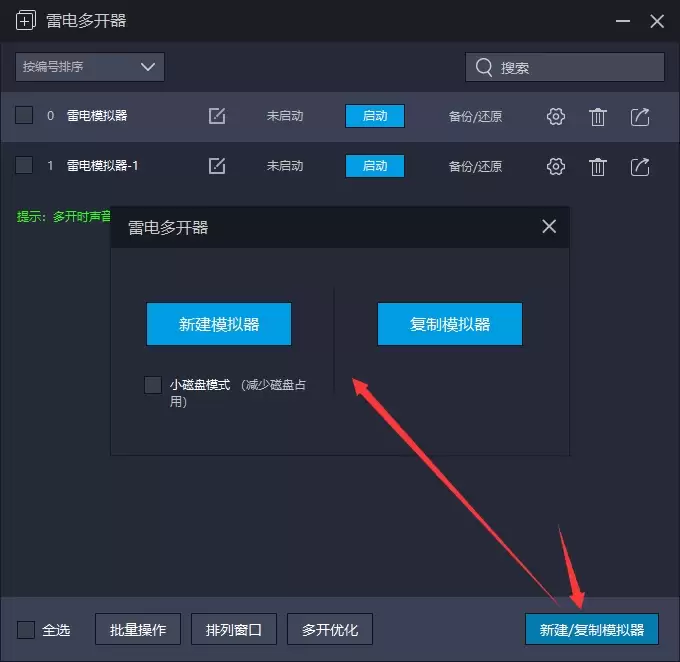
② 启动模拟器
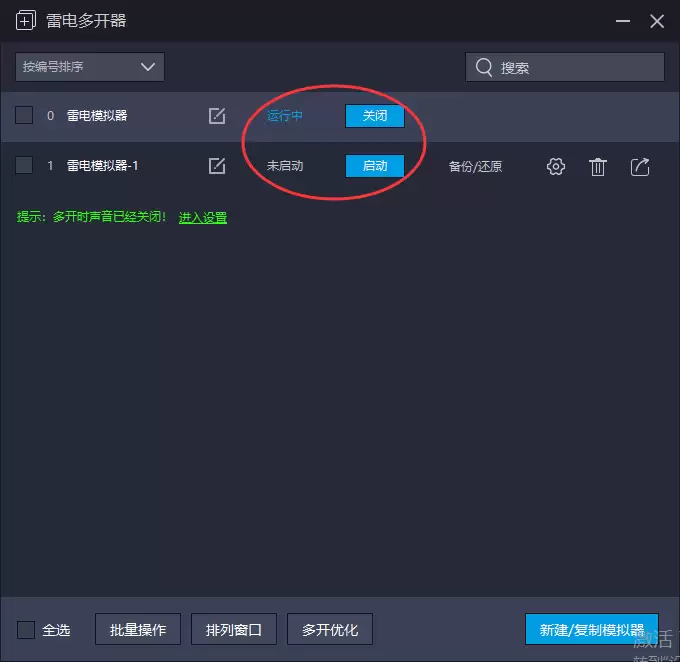
在雷电多开器界面中,每个模拟器前面都有一个“启动”按钮,点击即可运行。需要关闭时,模拟器启动后按钮会变为“关闭”,点击即可停止。
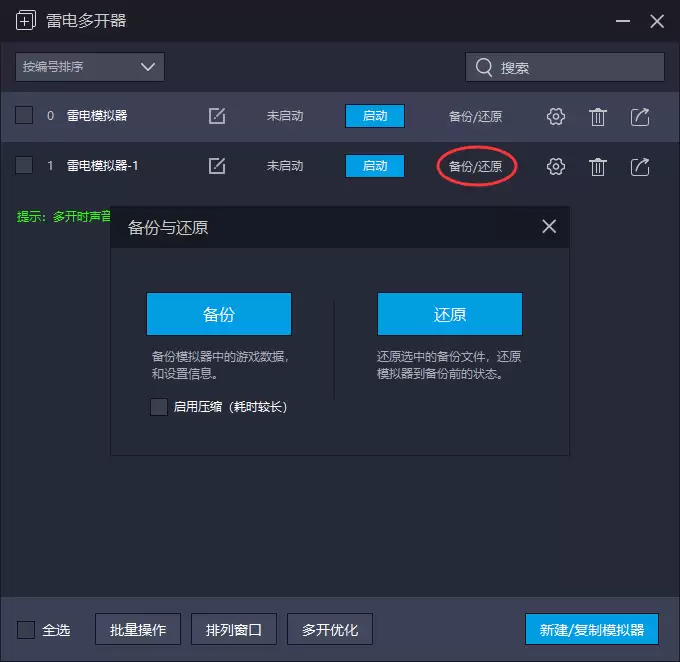
③ 备份与还原
备份功能可将某个模拟器的所有数据存档,还原则能将存档恢复回来。需要注意:如果模拟器正在运行,多开管理器上的相关操作(如建立快捷方式、删除、备份、还原等)会被锁定,必须先关闭模拟器才能执行。
④ 设置、删除及创建桌面快捷方式
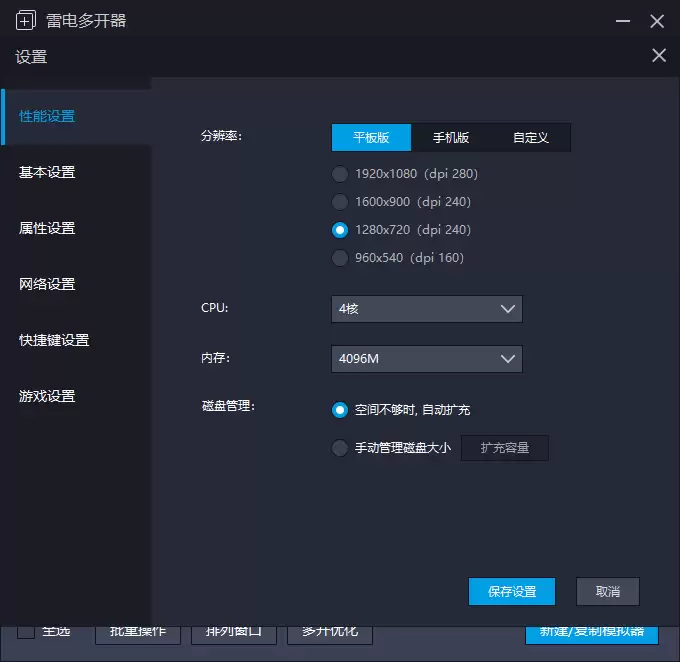
设置:点击设置,可单独调整某个模拟器的CPU核心数、内存容量、分辨率以及磁盘管理等参数,功能与模拟器右上角的小齿轮设置相同。
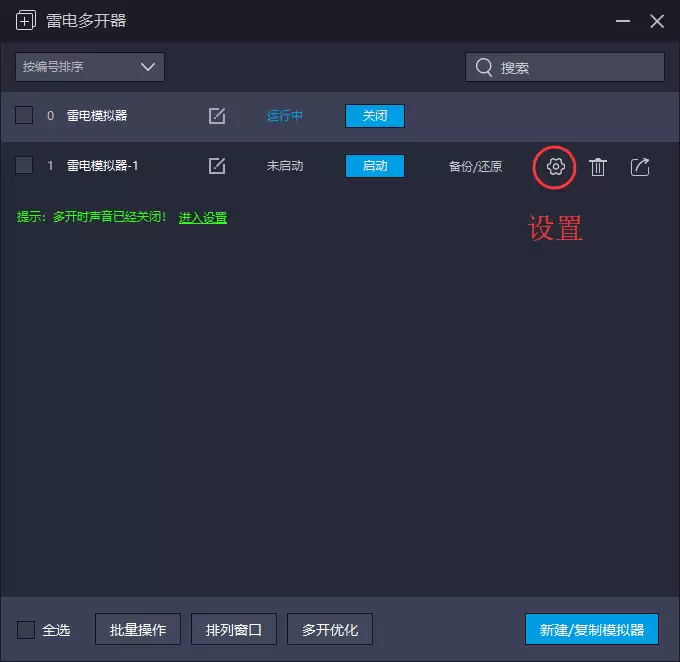
删除:点击删除按钮,模拟器将被移除,所有数据一并清空。若其中有重要进度或账号,请先点击“备份”将数据导出。
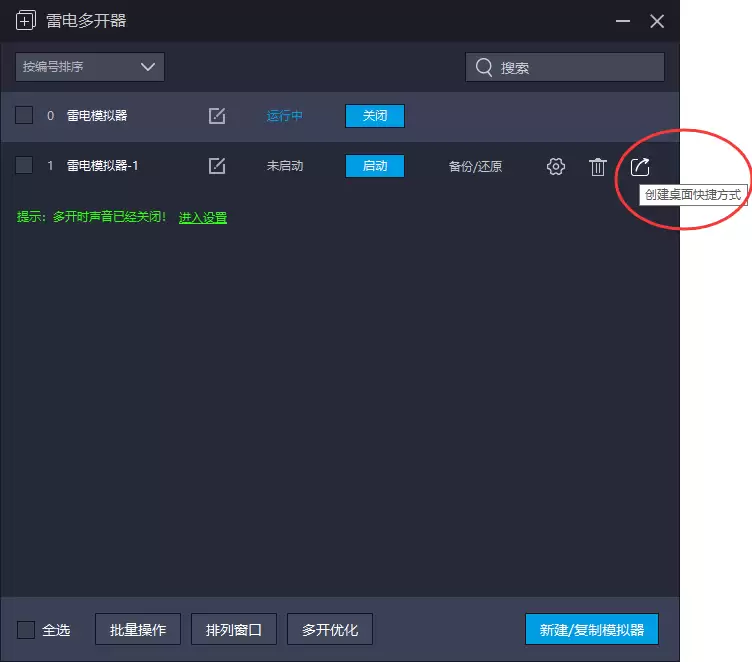
创建桌面快捷方式:点击该功能后,会在电脑桌面上生成专属图标。以后启动对应模拟器时,直接双击图标即可,无需进入多开器管理器查找。
⑤ 排序与搜索
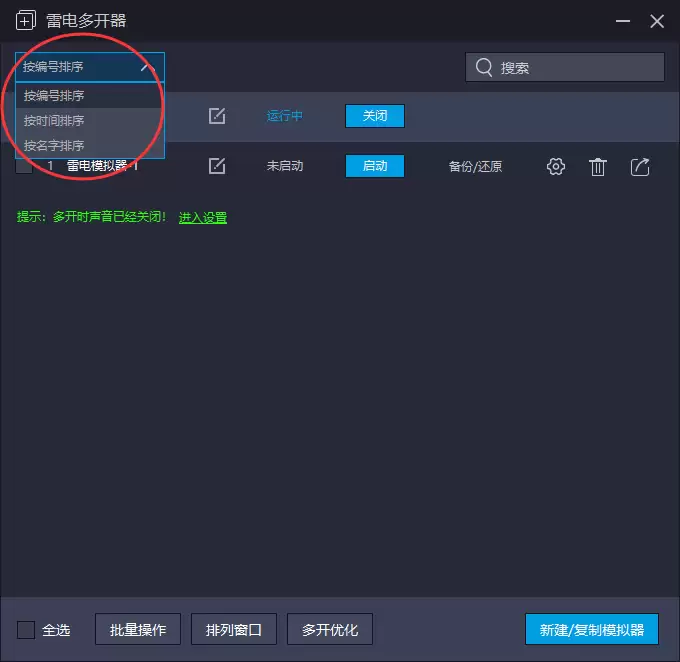
排序功能支持按编号、按时间、按名称将模拟器排列整齐。当模拟器数量达到两位数甚至三位数时,逐一翻找很费时间。此时搜索功能很实用:输入模拟器名称,点击放大镜图标即可快速定位。
⑥ 批量操作、排列窗口与多开优化
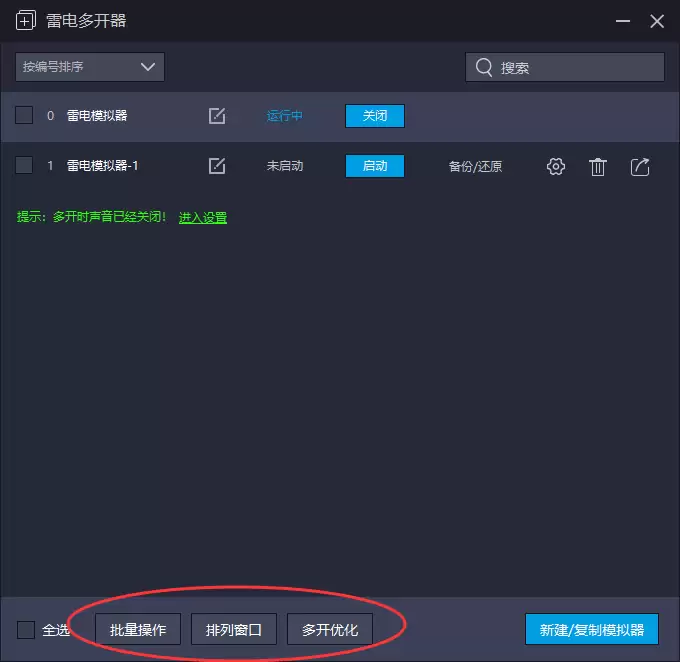
批量操作:在多开器界面左上角有一个批量勾选的复选框。勾选需要处理的模拟器后,可一次性完成启动、关闭、复制或删除。例如,想一次新建5个模拟器,在批量操作中点击“新建(5)”即可;若想复制5个相同的模拟器,先勾选源模拟器,再点击“复制(5)”。这对于需要大批量铺号的场景非常省事。
实用工具推荐
电子包浆
使用 ›绿化、压缩、噪点和虚拟水印,自由调节做旧程度。
图片压缩
使用 ›选择画质和输出格式,预览压缩前后的大小。
相关文章