

不少朋友入手了苹果笔记本,但有时会遇到一些专业软件或游戏在macOS上无法运行的情况。这时候,给Mac装上一个Windows 10双系统,就成了一个非常实用的解决方案。它能让你的设备在苹果系统和Windows系统之间自由切换,兼顾优雅体验与广泛兼容。今天,我们就来手把手走一遍完整的安装流程。 准备工
苹果笔记本Win10安装教程
作者:技术拾光
时间:2026-06-10
浏览:480
文章目录
不少朋友入手了苹果笔记本,但有时会遇到一些专业软件或游戏在macOS上无法运行的情况。这时候,给Mac装上一个Windows 10双系统,就成了一个非常实用的解决方案。它能让你的设备在苹果系统和Windows系统之间自由切换,兼顾优雅体验与广泛兼容。今天,我们就来手把手走一遍完整的安装流程。

准备工作:获取系统镜像
整个过程的第一步,是准备好Windows 10的系统镜像文件(ISO格式)。你可以从微软官网或其他可信渠道下载原版镜像。记住它的存放位置,待会儿我们需要用到它。
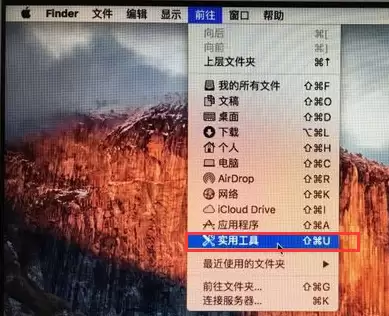
第一步:启动Boot Camp助理
在苹果电脑的桌面上,点击屏幕顶部菜单栏的“前往”,在下拉菜单中选择“实用工具”。
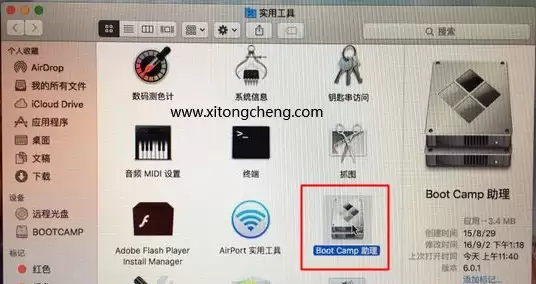
在打开的“实用工具”文件夹里,找到并打开“Boot Camp助理”。
第二步:选择任务与镜像
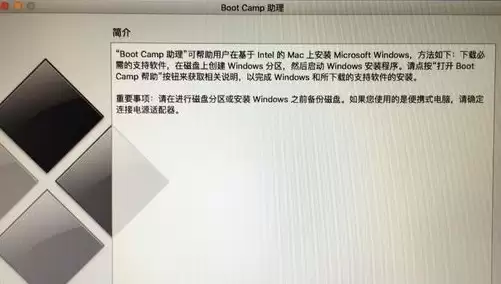
启动“Boot Camp助理”后,会弹出一个简介窗口,直接点击右下角的“继续”按钮即可。
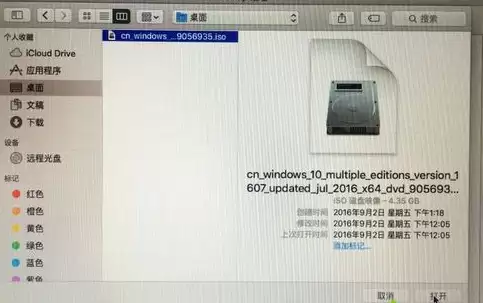
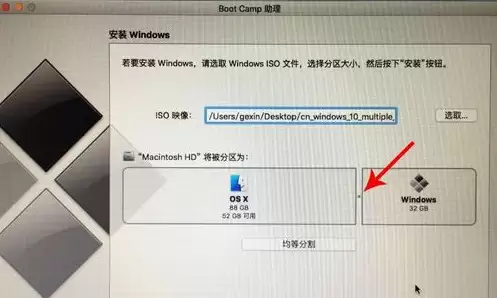
接下来是关键一步:在“ISO映像”选项旁,点击“选取”按钮,然后找到并选中你事先下载好的Windows 10镜像文件,点击“打开”。
第三步:为Windows划分磁盘空间
现在需要决定分多少硬盘空间给Windows系统。你会看到一个分区滑块,用鼠标拖动中间的小圆点,即可调整macOS和Windows分区的大小。建议为Windows预留至少30GB以上的空间,具体数值可以根据你的硬盘总容量和实际需求来定。划分好后,点击“安装”。
第四步:自动准备与重启
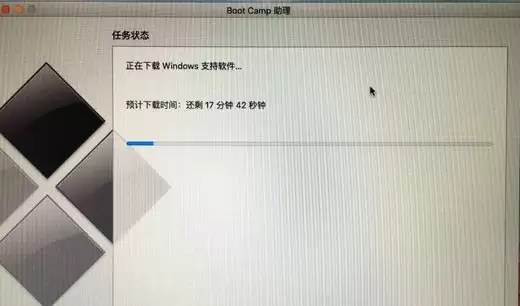
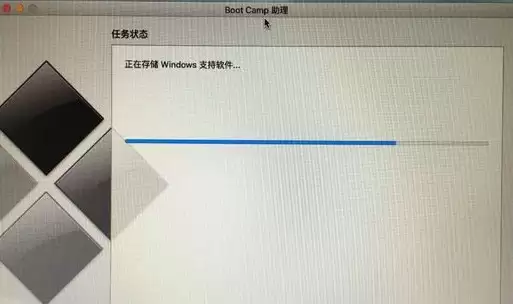
点击安装后,Boot Camp助理会自动开始下载Windows支持软件(即驱动程序),并对磁盘进行分区操作。这个过程可能需要15到20分钟,请耐心等待进度条完成。
所有准备工作就绪后,电脑会自动重启,并进入熟悉的Windows安装程序界面。
第五步:安装Windows 10
1. 在Windows安装界面,语言、时间和键盘设置通常无需更改,直接点击“下一步”。

2. 点击“现在安装”。
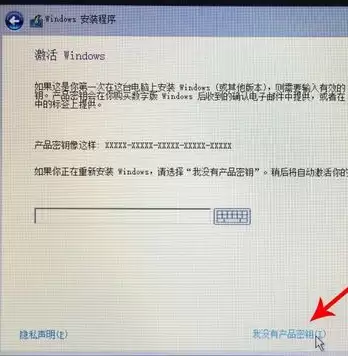
3. 在产品密钥页面,选择“我没有产品密钥”,后续可以稍后激活。
4. 选择你想要安装的Windows 10版本(如专业版或家庭版),然后点击“下一步”。
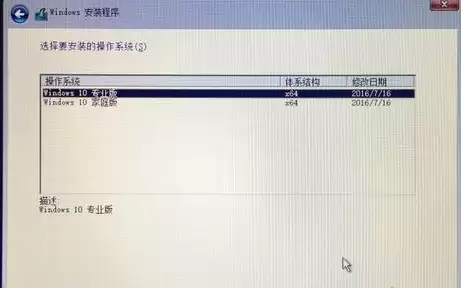
5. 接受许可条款,点击“下一步”。
6. 在选择安装类型的页面,点击“自定义:仅安装Windows”。
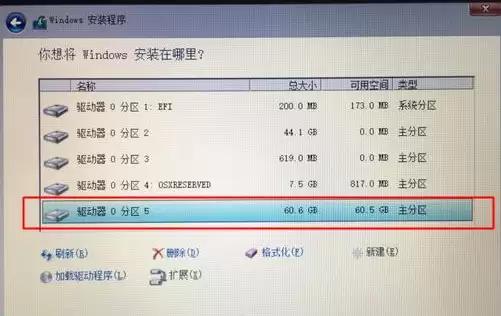
7. 这是至关重要的一步:在驱动器列表中,找到并选中名为“BOOTCAMP”且分区编号通常显示为“分区5”的选项。然后,务必点击下方的“格式化”按钮。
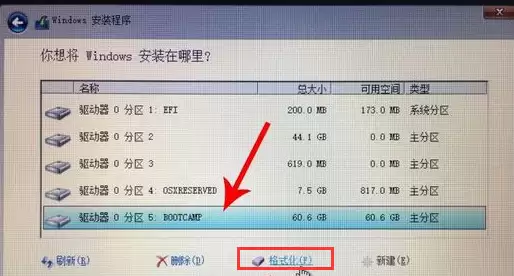
8. 格式化完成后,再次选中这个“分区5”,点击“下一步”,系统便开始安装。
9. 接下来就是等待Windows安装文件复制、展开和设置的过程。
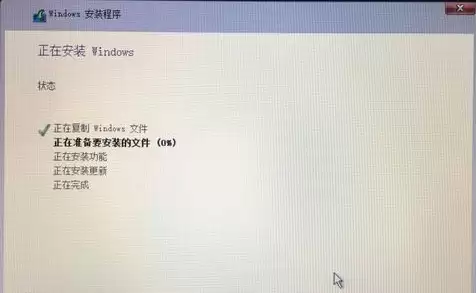
10. 安装期间电脑可能会重启数次,属于正常现象。最后,你会进入个性化设置界面,可以按照提示进行快速设置或自定义设置。

第六步:安装驱动程序
成功进入Windows 10桌面后,先别急着用。为了让键盘背光、触控板、声卡等所有硬件正常工作,必须安装Boot Camp驱动程序。
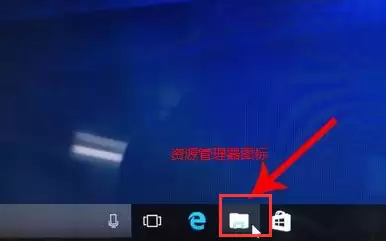
1. 点击任务栏的文件夹图标,打开“此电脑”(资源管理器)。
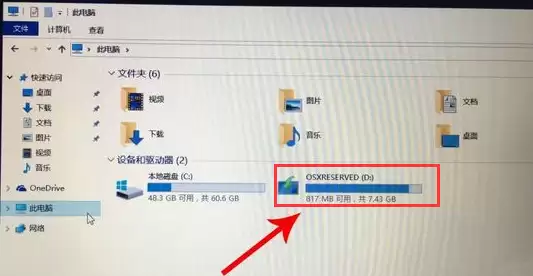
2. 你会看到一个名为“BootCamp”的驱动器(通常是D盘),双击进入。
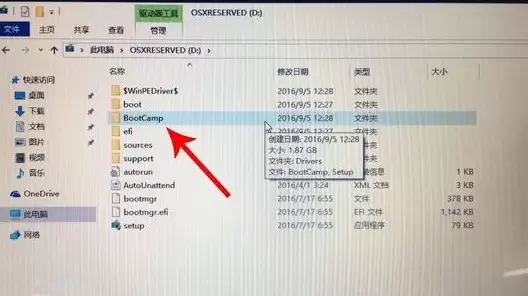
3. 打开里面的“BootCamp”文件夹。
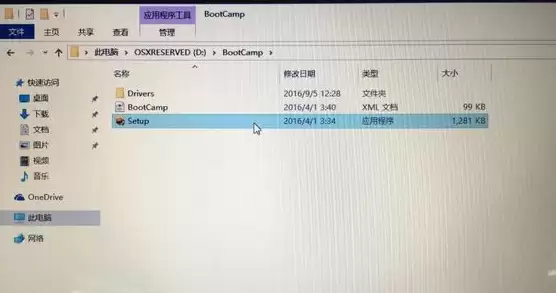
4. 找到并运行“Setup.exe”程序,启动驱动安装。
5. 跟随安装向导完成所有驱动的安装。最后,程序会提示需要重启电脑,点击“是”立即重启。
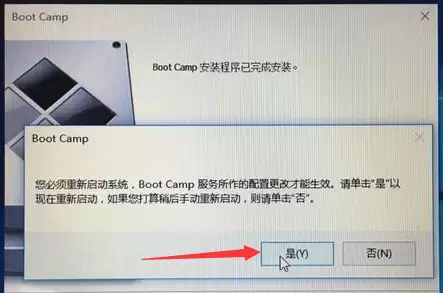
重启之后,你的苹果笔记本就正式拥有了一个功能完整的Windows 10系统。以后开机时,只要在启动瞬间按住Option键,就可以自由选择进入macOS还是Windows了。享受双系统带来的便利吧!
实用工具推荐
电子包浆
使用 ›绿化、压缩、噪点和虚拟水印,自由调节做旧程度。
图片压缩
使用 ›选择画质和输出格式,预览压缩前后的大小。
相关文章