

遇到网络问题,Windows自带的诊断工具提示“DNS未响应”,确实令人困扰。这通常是DNS服务或配置出现小故障,自行处理即可解决。以下以Win10系统为例,提供一套最直接、最有效的修复流程,按步骤操作,网络很快能恢复正常。 第一步:检查并重启DNS客户端服务 多数情况下,问题源于负责域名解析的“D
Win10系统DNS无响应
作者:技术拾光
时间:2026-06-10
浏览:613
文章目录
遇到网络问题,Windows自带的诊断工具提示“DNS未响应”,确实令人困扰。这通常是DNS服务或配置出现小故障,自行处理即可解决。以下以Win10系统为例,提供一套最直接、最有效的修复流程,按步骤操作,网络很快能恢复正常。
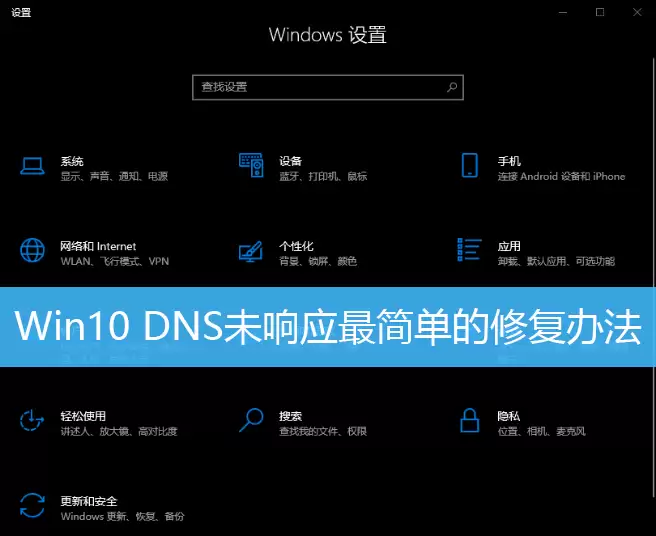
第一步:检查并重启DNS客户端服务
多数情况下,问题源于负责域名解析的“DNS Client”服务未正常运行。请从此处开始排查。
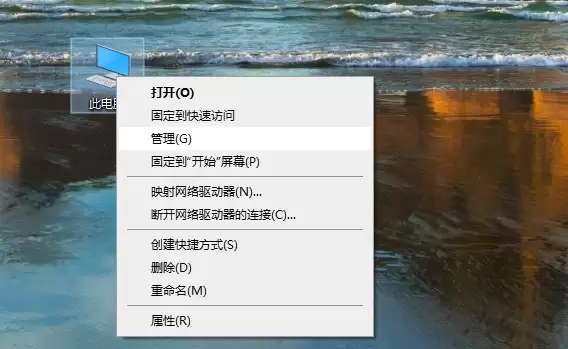
1. 在桌面上找到“此电脑”图标,右键点击,从弹出菜单中选择“管理”。
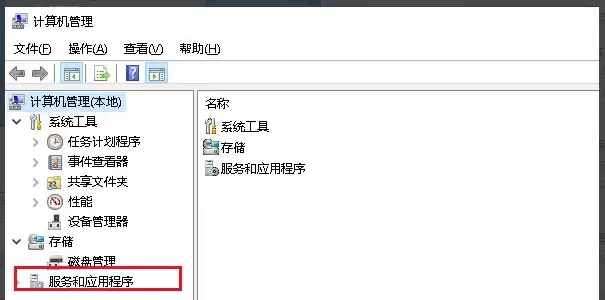
2. 打开“计算机管理”窗口后,在左侧导航栏中找到并点击“服务和应用程序”。
3. 接着,展开“服务和应用程序”,选择其下的“服务”选项。
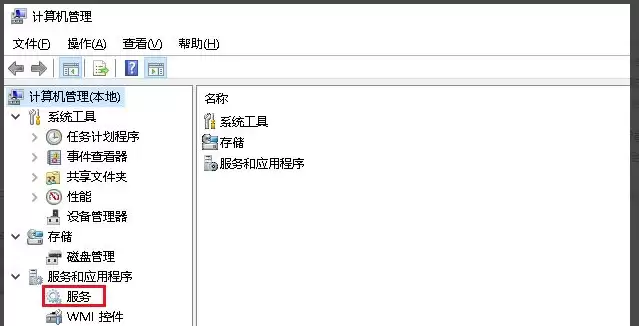
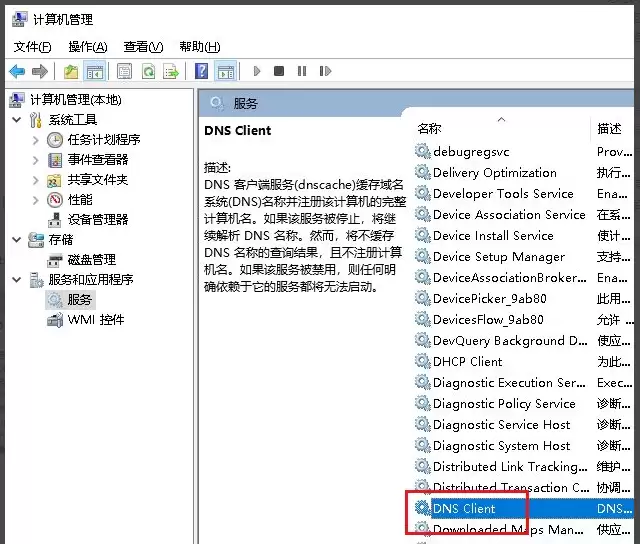
4. 此时右侧会列出所有系统服务。找到名为“DNS Client”的服务,双击打开属性窗口。
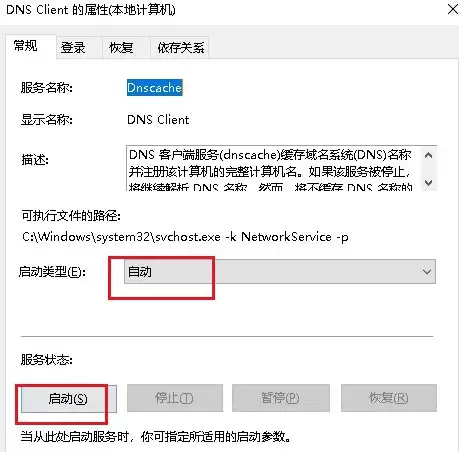
5. 在“DNS Client属性”窗口中,先将“启动类型”设置为“自动”,然后点击“启动”按钮运行该服务。若服务状态原本显示“正在运行”,可先点击“停止”,再点击“启动”以重启。完成后点击“确定”。
第二步:手动配置DNS服务器地址
若重启服务后问题仍未解决,则当前使用的DNS服务器可能响应缓慢或不稳定。可手动更换为更可靠的公共DNS。
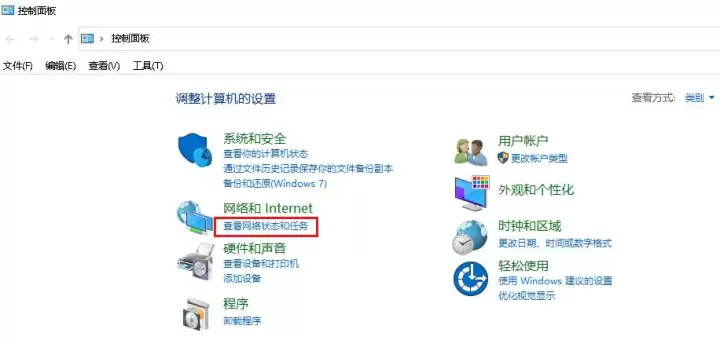
6. 打开电脑“控制面板”,将查看方式改为“类别”,然后点击“查看网络状态和任务”。
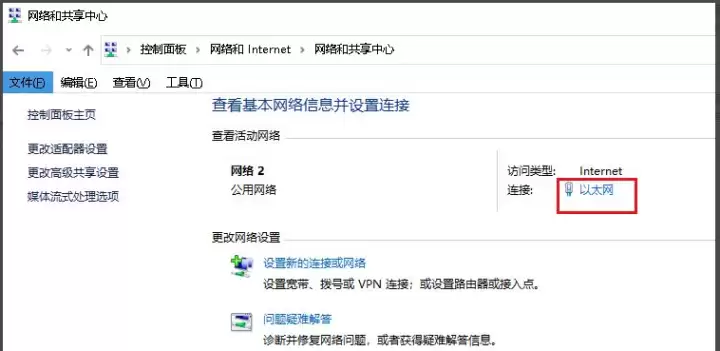
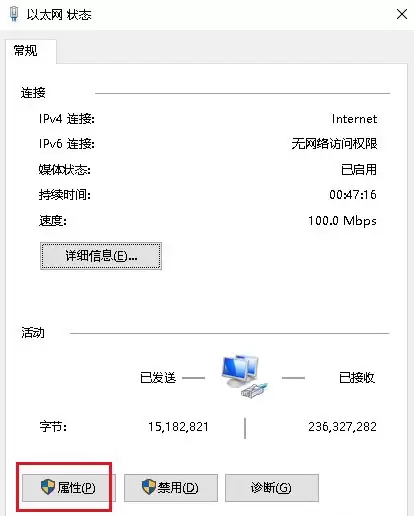
7. 在“网络和共享中心”界面,点击当前使用的网络连接(此处以“以太网”为例)。
8. 在弹出的“以太网 状态”窗口中,点击“属性”按钮。
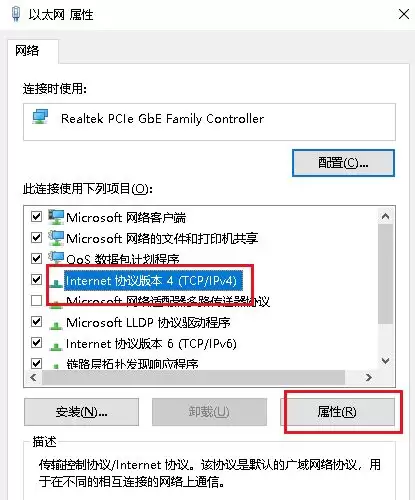
9. 在属性列表中找到“Internet 协议版本 4 (TCP/IPv4)”,选中后再次点击“属性”。
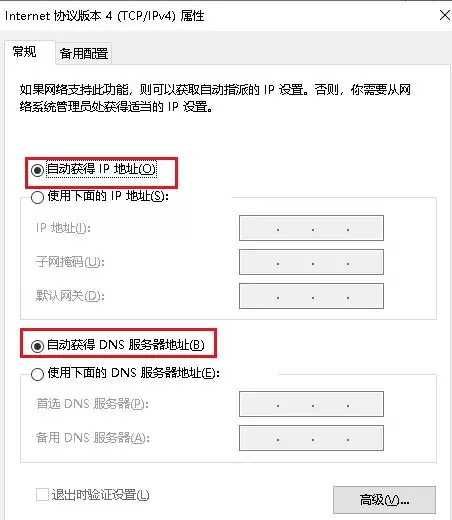
10. 这是最关键的一步。在打开的窗口中,选择“使用下面的DNS服务器地址”。
- 推荐填入以下稳定且快速的公共DNS地址:
首选DNS服务器:114.114.114.114
备用DNS服务器:8.8.8.8
也可根据网络环境选择其他公共DNS,例如腾讯的119.29.29.29或阿里的223.5.5.5。填写完毕后,一路点击“确定”保存设置。
完成以上两步操作后,通常需要重启电脑,或禁用再启用一次网络连接,以使新的DNS设置生效。之后,打开浏览器测试,网页应能顺利加载。这套组合方法能解决绝大多数由DNS导致的网络问题。若仍无效,则需进一步排查网络驱动或系统深层故障。
实用工具推荐
电子包浆
使用 ›绿化、压缩、噪点和虚拟水印,自由调节做旧程度。
图片压缩
使用 ›选择画质和输出格式,预览压缩前后的大小。
相关文章