

遇到 Windows 10 远程桌面连接不上的问题,确实令人困扰。很多人第一反应是重装系统,虽然这一方法看似“一劳永逸”,但过程繁琐、数据迁移麻烦。实际上,绝大多数连接失败的原因,都集中在几个关键设置未到位。以下提供一套更简单且详细的排查指南,帮助你快速定位并解决问题。 Windows 10 远程桌
Win10无法远程控制电脑?解决方法
作者:技术拾光
时间:2026-06-10
浏览:537
文章目录
遇到 Windows 10 远程桌面连接不上的问题,确实令人困扰。很多人第一反应是重装系统,虽然这一方法看似“一劳永逸”,但过程繁琐、数据迁移麻烦。实际上,绝大多数连接失败的原因,都集中在几个关键设置未到位。以下提供一套更简单且详细的排查指南,帮助你快速定位并解决问题。
Windows 10 远程桌面无法连接的解决方法
无需急于操作,请从最基础的环节开始,逐步检查。
1. 账户与密码:远程连接的“通行证”
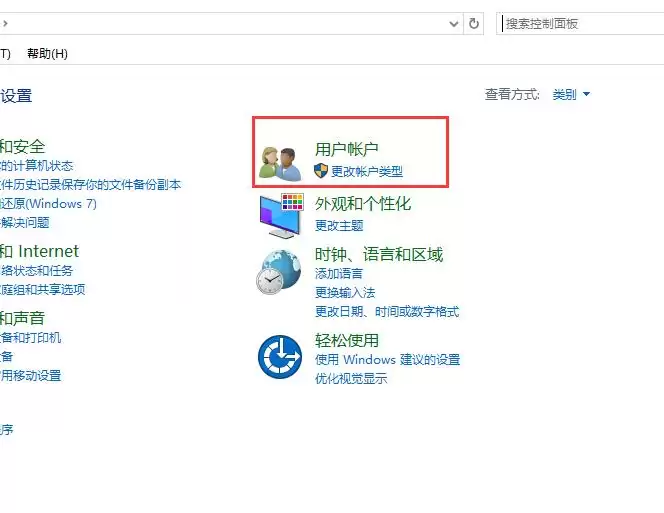
远程连接有一个硬性要求:被控电脑的账户必须设置密码。空密码账户无法建立远程连接,这是出于安全考虑。检查方法很简单:通过快捷键 Win + R 打开“运行”窗口,输入 control 打开控制面板,查看用户账户状态。如未设置密码,请立即创建一个。
2. 防火墙:可能是它“拦了路”
Windows 防火墙有时会过于“尽责”,将远程桌面连接请求误判为威胁并拦截。一个快速的排查方法是暂时关闭防火墙测试(测试完毕后请根据安全需求重新配置或开启)。如果关闭后能够连接,则需要在防火墙设置中为“远程桌面”应用添加放行规则。
3. 核心开关:开启远程桌面权限
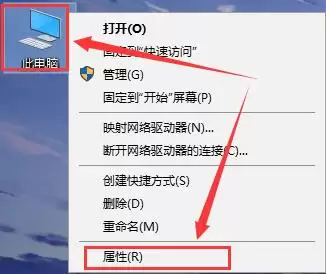
这是最关键的一步。在桌面上右键点击“此电脑”,选择“属性”。
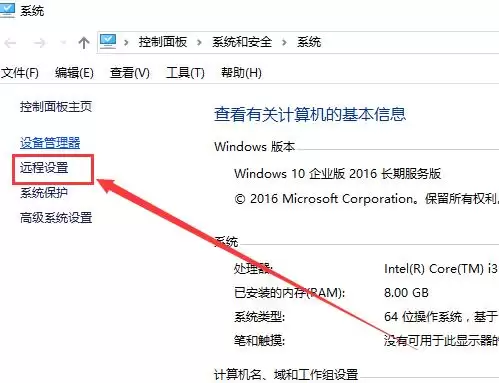
在弹出的系统窗口左侧,找到并点击“远程设置”。
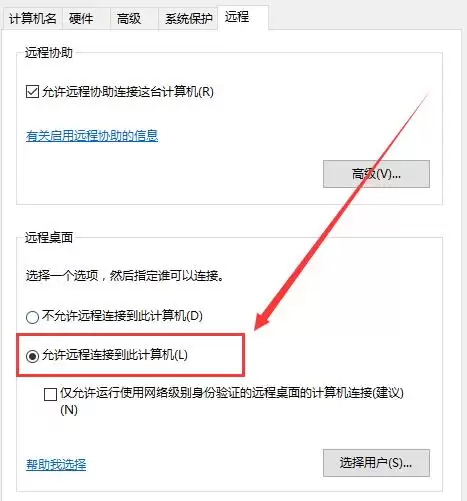
在“远程桌面”选项下,勾选“允许远程连接到此计算机”。下方的选项涉及网络级身份验证:如果连接双方都是较新版本的 Windows,建议勾选以提升安全性;若遇到兼容性问题,可尝试不勾选。最后,点击“确定”应用设置。
4. 最后检查:地址是否准确无误
如果以上设置均已确认无误,却依然连接失败,请务必再次检查在远程桌面客户端输入的计算机 IP 地址或计算机名是否完全正确。一个数字或字母的错误,都会导致“找不到目标”。
按照上述顺序排查下来,绝大部分远程桌面连接问题都能迎刃而解。无需动辄重装系统,找准症结,几步设置即可搞定。
实用工具推荐
电子包浆
使用 ›绿化、压缩、噪点和虚拟水印,自由调节做旧程度。
图片压缩
使用 ›选择画质和输出格式,预览压缩前后的大小。
相关文章