

Windows 10 自带安全防护:如何启用系统安全中心 说到Windows 10的安全防护,很多用户可能第一时间会想到安装第三方杀毒软件。其实,系统自带的Windows安全中心已经提供了相当全面且不打扰的防护。如果你想知道如何启用它,操作路径非常清晰。 通过系统设置启用 最直接的方法是通过系统设置
Win10如何开启自带安全软件
作者:技术拾光
时间:2026-06-10
浏览:625
文章目录
Windows 10 自带安全防护:如何启用系统安全中心
说到Windows 10的安全防护,很多用户可能第一时间会想到安装第三方杀毒软件。其实,系统自带的Windows安全中心已经提供了相当全面且不打扰的防护。如果你想知道如何启用它,操作路径非常清晰。
通过系统设置启用
最直接的方法是通过系统设置:点击屏幕左下角的“开始”菜单,然后选择“设置”(齿轮图标)。在设置窗口中,找到并点击“更新与安全”选项。进入后,你会在左侧菜单栏看到“Windows 安全中心”。点击它,右侧就会展示所有可用的安全功能模块,你可以在这里根据需要进行各项安全设置。
通过搜索栏快速打开
还有一个更快捷的入口:在开始菜单旁边的搜索栏里,直接输入“Windows 安全中心”,搜索结果中会直接出现该应用,点击即可打开。
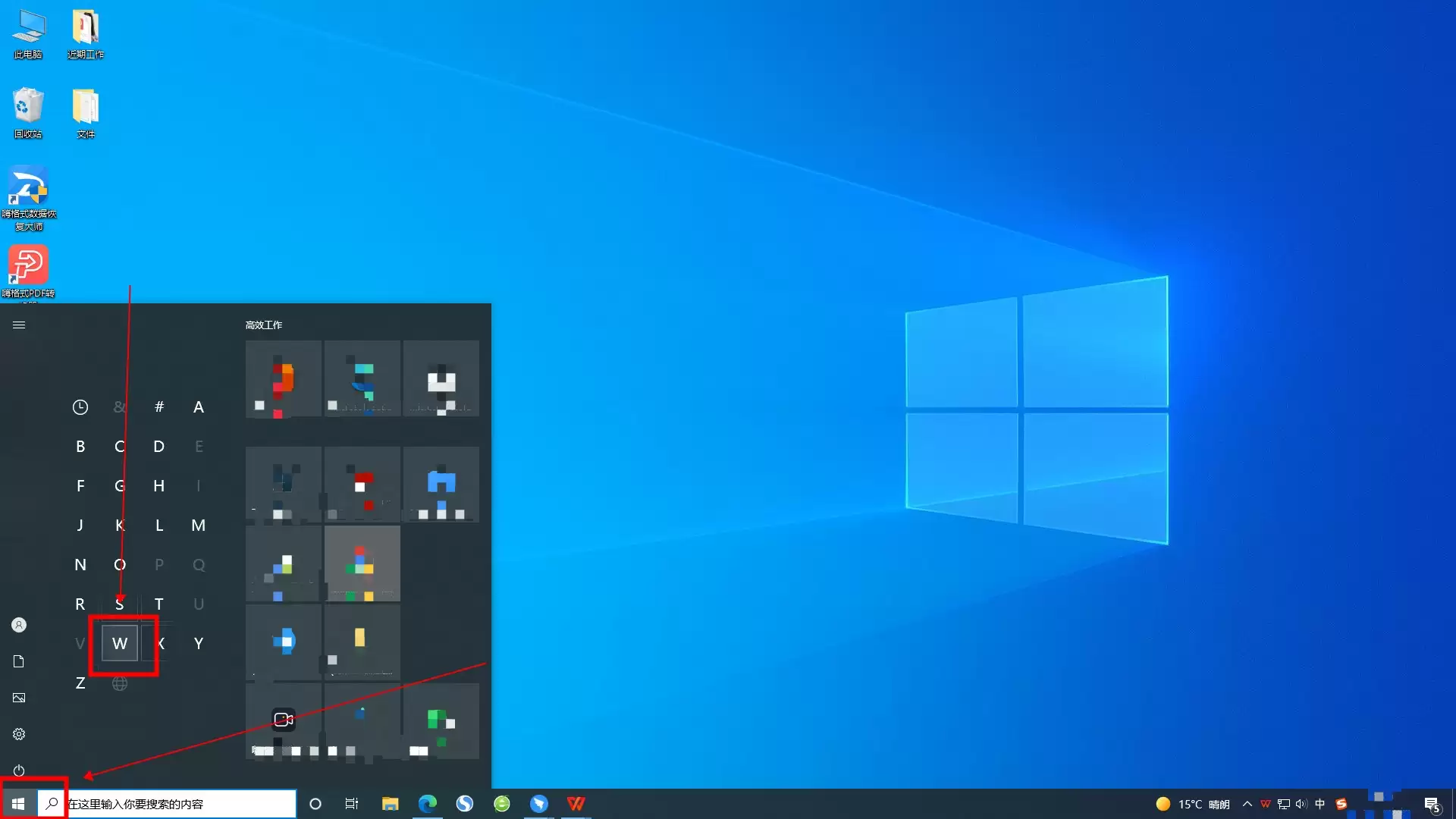
从开始菜单列表启动
如图所示,从开始菜单的应用列表中找到字母“W”开头的分区,向下滚动就能看到“Windows 安全中心”的图标,点击它同样可以快速启动。这个内置的安全中心集成了病毒和威胁防护、账户保护、防火墙、设备安全性等核心功能,对于绝大多数日常使用场景来说,它已经足够可靠,而且能与系统深度集成,资源占用也更优。
实用工具推荐
电子包浆
使用 ›绿化、压缩、噪点和虚拟水印,自由调节做旧程度。
图片压缩
使用 ›选择画质和输出格式,预览压缩前后的大小。
相关文章