

很多用户在遇到电脑卡顿或系统故障时,首先想到的终极方案就是“重装系统”。其实Windows 10已经内置了一项“恢复出厂设置”功能。这两者之间究竟有什么区别?本文将从操作方式、文件选择、保留内容等角度详细对比,并附上具体的操作步骤,帮助你做出更合适的选择。 核心区别:恢复出厂设置 vs. 重装系统
Win10恢复出厂设置教程
作者:技术拾光
时间:2026-06-10
浏览:616
文章目录
很多用户在遇到电脑卡顿或系统故障时,首先想到的终极方案就是“重装系统”。其实Windows 10已经内置了一项“恢复出厂设置”功能。这两者之间究竟有什么区别?本文将从操作方式、文件选择、保留内容等角度详细对比,并附上具体的操作步骤,帮助你做出更合适的选择。
核心区别:恢复出厂设置 vs. 重装系统
简单来说,恢复出厂设置是系统自带的“一键重置”工具,而重装系统通常需要借助外部介质(如U盘)进行全新安装。二者的主要差异体现在以下三个方面:
1. 操作方式不同:恢复出厂设置全程在系统内完成,无需准备U盘或光盘;而传统重装需要制作启动盘,并通过BIOS引导安装。
2. 文件选择不同:恢复出厂设置时,系统会提供“保留我的文件”或“删除所有内容”两个选项,灵活性更高;而纯净重装一般会格式化系统盘,个人文件必须提前备份。
3. 保留内容不同:恢复出厂设置可保留部分Windows设置和驱动程序(取决于所选选项),部分预装软件也可能继续存在;而全新重装后,除系统本身外,所有驱动、软件和设置都需要重新配置。
因此,如果电脑仍能正常进入系统,只是希望解决系统臃肿或轻微故障,恢复出厂设置无疑是更便捷的方案。
Windows 10 恢复出厂设置详细教程
下面我们一步步介绍具体操作方法。整个过程在系统设置中即可完成,非常直观。

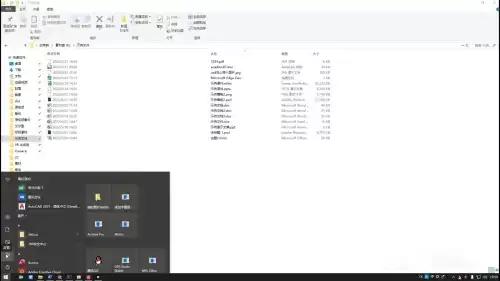
第一步:打开设置
进入Windows 10桌面后,点击屏幕左下角的“开始”菜单,然后选择齿轮状的“设置”图标。
第二步:找到恢复选项
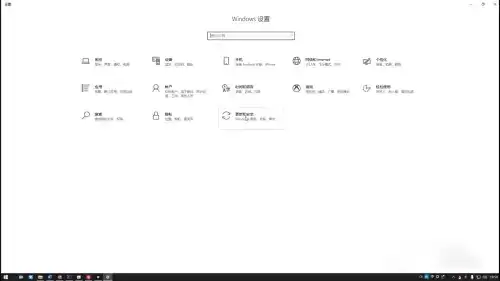
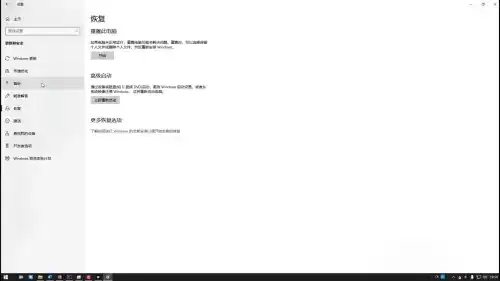
在“设置”窗口中,点击“更新和安全”选项。接着,在左侧菜单栏中找到并点击“恢复”。
第三步:启动重置
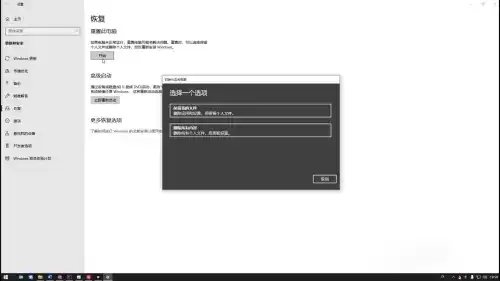
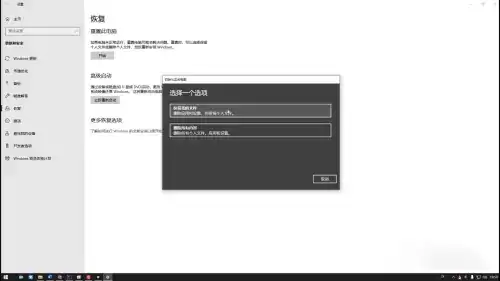
在“恢复”页面,可以看到“重置此电脑”选项。点击下方的“开始”按钮,系统会弹出两个关键选择:“保留我的文件”或“删除所有内容”。根据自身需求选择其一,然后按照屏幕提示完成操作即可。
重要提醒:关于系统激活
需要留意的是,恢复出厂设置本质上会重新安装Windows系统,并删除大部分应用和设置。完成后,系统可能需要重新激活。对于使用数字许可证或已登录微软账户的电脑,通常联网后会自动激活。如果你不清楚自己的激活方式,或者电脑是预装的正版系统,操作前最好先确认一下。
更稳妥的选择:善用系统备份
对于不确定如何重新激活,或者不太熟悉电脑操作的用户来说,恢复出厂设置并非唯一选择。实际上,Windows 10自带的备份功能可以在问题不严重时提供一个快速回滚的方案。
如何设置备份?
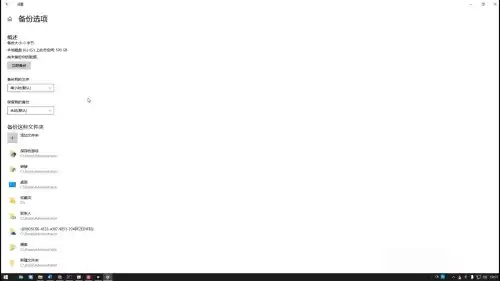
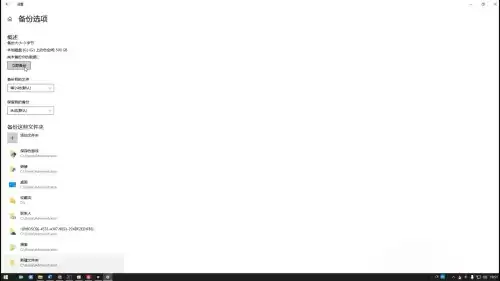
在“设置”>“更新和安全”>“备份”中,点击“添加驱动器”,选择一个外部硬盘或网络位置作为备份盘。再点击“更多选项”,可以自定义备份哪些文件夹,以及设置自动备份的频率(如每小时、每天)。
备份的妙用
一旦设置好备份,当系统出现小毛病、误删了文件,或者安装了不兼容的软件时,就可以通过备份文件快速将系统还原到之前正常的状态,完全不必大动干戈地恢复出厂设置。这相当于为你的系统增加了一道保险。
总而言之,恢复出厂设置是Windows 10提供的一个强大内置工具,它在便捷性和控制力之间取得了不错的平衡。但在点击“开始”按钮前,务必根据自身情况,权衡好它与全新重装、系统备份之间的利弊。希望这份指南能帮助你做出最合适的选择。
实用工具推荐
电子包浆
使用 ›绿化、压缩、噪点和虚拟水印,自由调节做旧程度。
图片压缩
使用 ›选择画质和输出格式,预览压缩前后的大小。
相关文章