

如何让文件夹无法删除:Win10 防删除文件夹设置教程 想要让一个文件夹变得“坚不可摧”,无法被轻易删除或移动?这听起来像系统管理的高级技巧,但原理很简单:在文件夹内设置一个受保护的核心文件。当该文件被锁定后,其父文件夹也会连带受到保护。下面以 Windows 10 系统为例,详细演示操作流程。 W
Win10设置文件夹禁止删除的方法
作者:技术拾光
时间:2026-06-10
浏览:286
文章目录
如何让文件夹无法删除:Win10 防删除文件夹设置教程
想要让一个文件夹变得“坚不可摧”,无法被轻易删除或移动?这听起来像系统管理的高级技巧,但原理很简单:在文件夹内设置一个受保护的核心文件。当该文件被锁定后,其父文件夹也会连带受到保护。下面以 Windows 10 系统为例,详细演示操作流程。
Win10 创建防删除文件夹的具体步骤
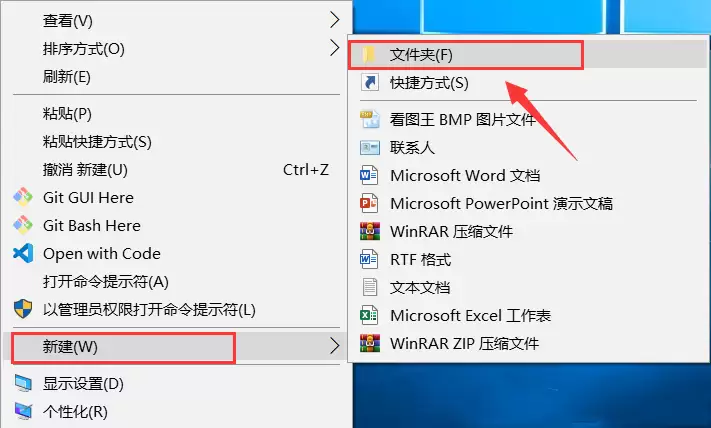
首先,在目标位置新建一个普通文件夹。方法:在桌面或资源管理器空白处右键,选择“新建”->“文件夹”。
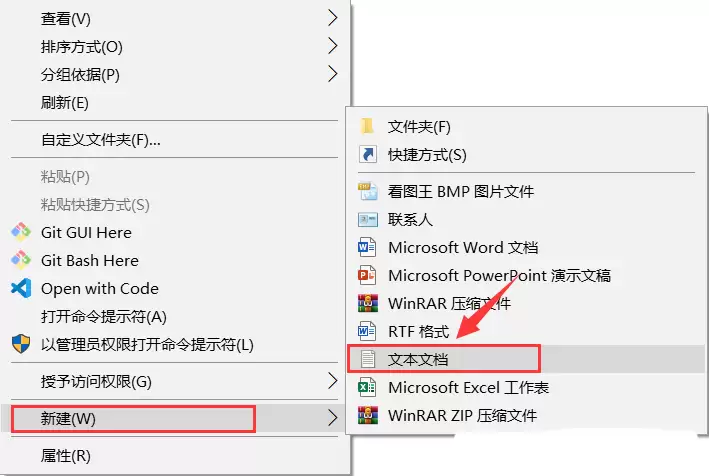
接着,打开该文件夹,在里面创建一个文本文档。同样右键点击文件夹内空白处,选择“新建”->“文本文档”。
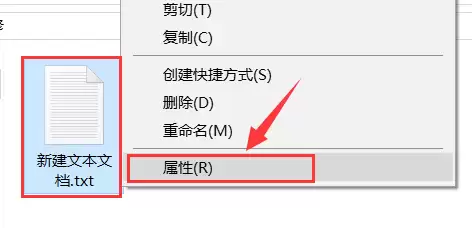
现在进入关键步骤。右键点击新建的“新建文本文档.txt”文件,选择“属性”。
在弹出的属性窗口中,切换到“安全”选项卡,然后点击下方的“编辑”按钮。
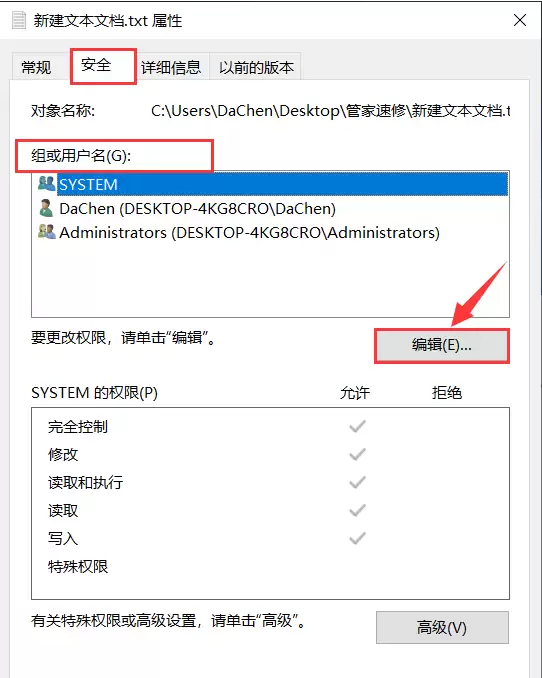
接下来,你会看到“组或用户名”列表。逐一选中列表中的每个条目(如“Users”、“SYSTEM”等),然后在下方权限列表中,找到“完全控制”这一行,勾选其对应的“拒绝”复选框。
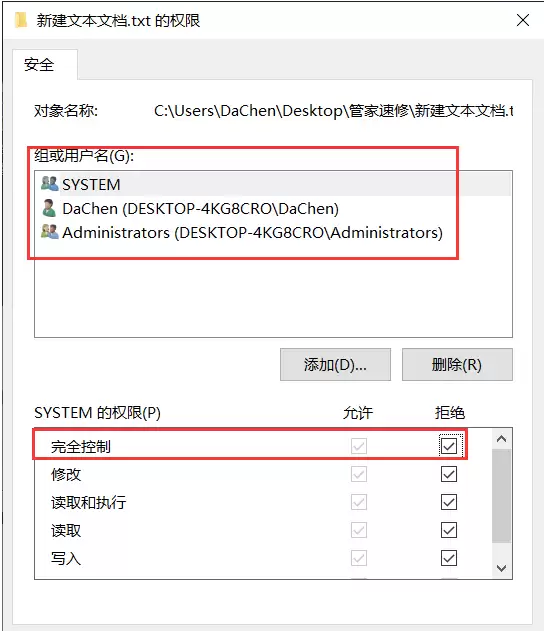
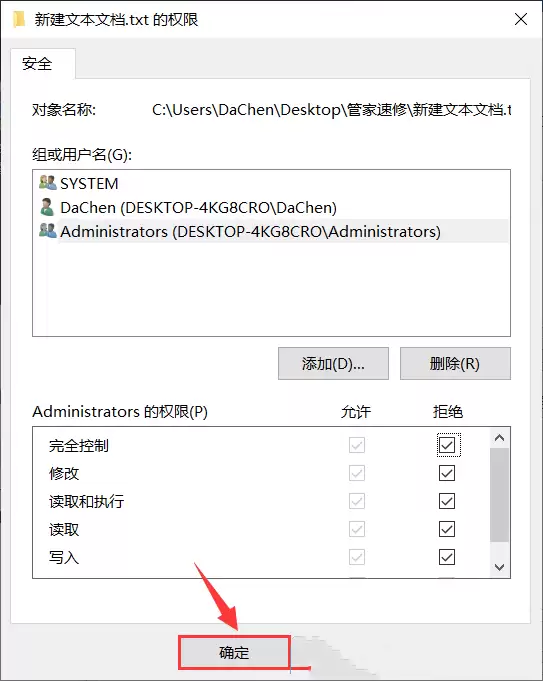
为所有用户组设置好“拒绝完全控制”后,点击“确定”。
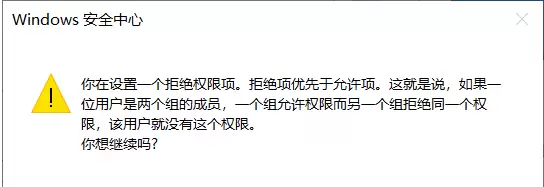
此时,系统会弹出安全警告,提示“拒绝项优先于允许项”。简单来说,拒绝权限的效力更高。直接点击“是”继续。
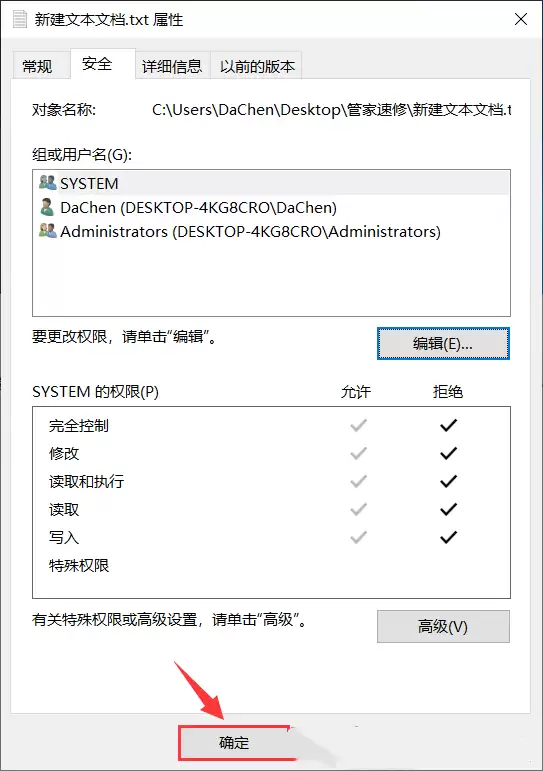
回到属性窗口后,再次点击“确定”保存所有设置。
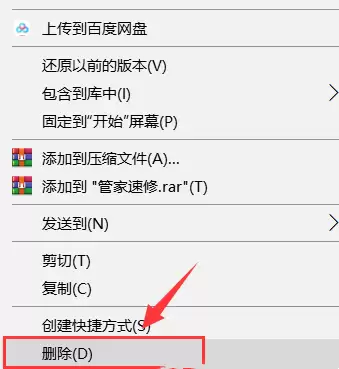
现在可以测试效果。尝试删除这个文件夹,或删除里面的文本文档。
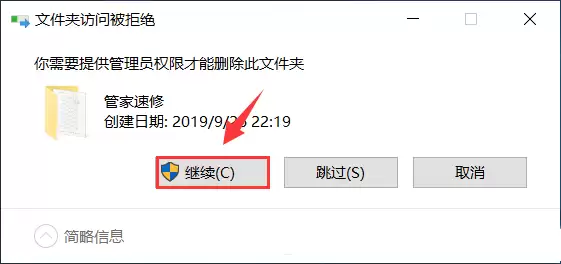
你会发现,系统立刻弹出提示:“文件夹访问被拒绝,你需要提供管理员权限才能删除此文件夹”。即使点击“继续”,也无法完成操作。
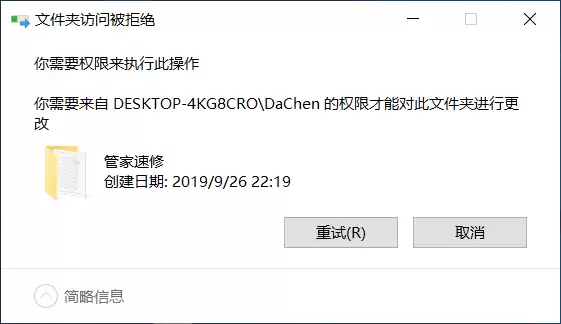
最终,删除操作会失败,并明确告知“操作无法完成,因为其中的文件夹或文件已在另一程序中打开”。实际上,这是因为你已通过权限设置,拒绝了所有账户(包括你自己)对该核心文件的删除和修改权。文件删不掉,其所在文件夹自然也被保护起来。
实用工具推荐
电子包浆
使用 ›绿化、压缩、噪点和虚拟水印,自由调节做旧程度。
图片压缩
使用 ›选择画质和输出格式,预览压缩前后的大小。
相关文章