

笔记本电脑连不上WiFi,确实令人困扰。无需急于重启路由器,问题往往源于电脑自身的几项设置。无线功能未开启、驱动程序异常或相关服务被禁用,都可能导致网络连接失败。以下步骤逐一排查,通常能快速定位并解决无线网络故障。 方法一:确认WiFi硬件开关与快捷键 首先检查最基本的物理开关。部分笔记本侧面或前端
Win10笔记本无法连接WiFi的解决方法
作者:技术拾光
时间:2026-06-10
浏览:235
文章目录
笔记本电脑连不上WiFi,确实令人困扰。无需急于重启路由器,问题往往源于电脑自身的几项设置。无线功能未开启、驱动程序异常或相关服务被禁用,都可能导致网络连接失败。以下步骤逐一排查,通常能快速定位并解决无线网络故障。
方法一:确认WiFi硬件开关与快捷键
首先检查最基本的物理开关。部分笔记本侧面或前端设有独立的无线网络硬件开关,图标通常为信号塔形状。若被误触关闭,自然无法搜索到网络,只需重新拨动即可。
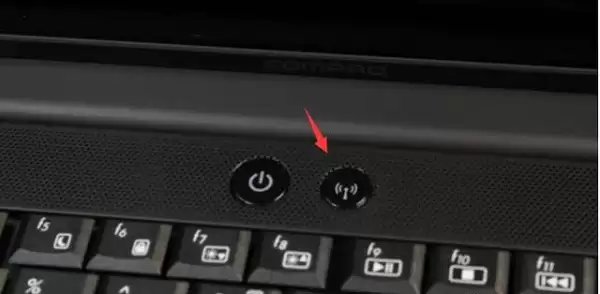
此外,还需留意快捷键。查看键盘顶部F功能键区域,寻找印有无线信号标志的按键。例如图中所示,通过Fn+F12组合键即可切换无线开关。同时也需确认系统是否误开启了“飞行模式”,该模式会切断所有无线通讯。

方法二:检查网卡驱动与WiFi服务
若硬件开关正常,则问题可能出现在软件层面。首先在桌面右键点击“此电脑”,选择“管理”。
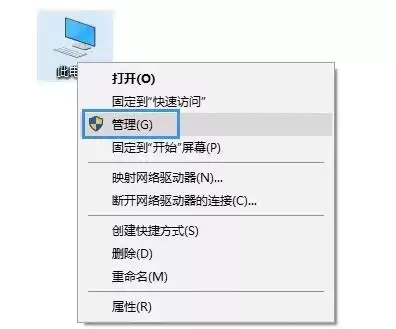
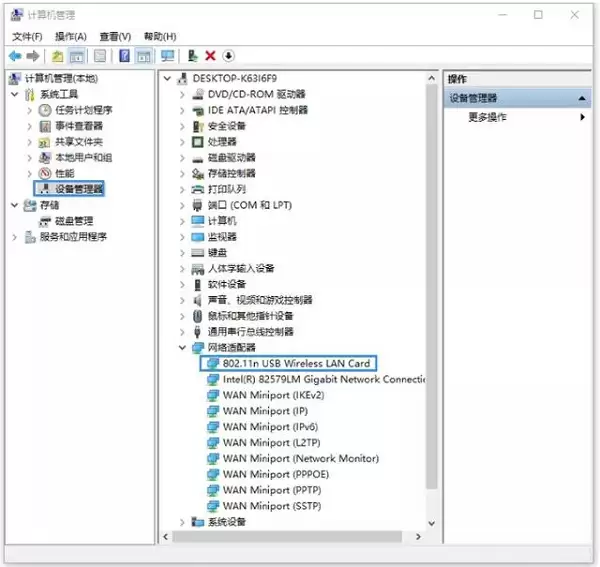
进入后找到“设备管理器”,展开“网络适配器”。若列表中有设备显示黄色感叹号,说明驱动程序异常。解决方法:使用另一台能上网的电脑,下载带网卡版的驱动工具(如驱动精灵或360驱动大师网卡版),通过U盘拷贝至故障电脑安装,让工具自动检测并安装无线网卡驱动即可。
若驱动正常,再深入检查系统服务。在计算机管理界面中,依次展开“服务和应用程序” -> “服务”,在右侧列表中找到“WLAN AutoConfig”。若其状态显示为“已停止”,点击左上角“启动此服务”。该服务是WiFi连接的核心后台程序。
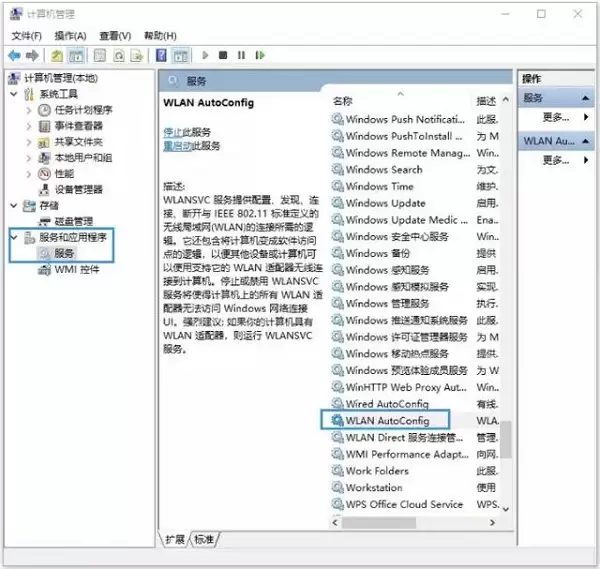
方法三:确认网络连接未被禁用
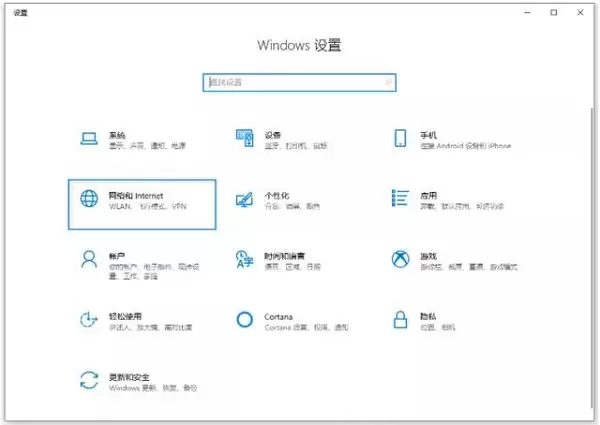
最后,网络连接可能已在系统中被手动禁用。按下键盘上的Win+I快捷键,打开Windows设置,点击“网络和Internet”。
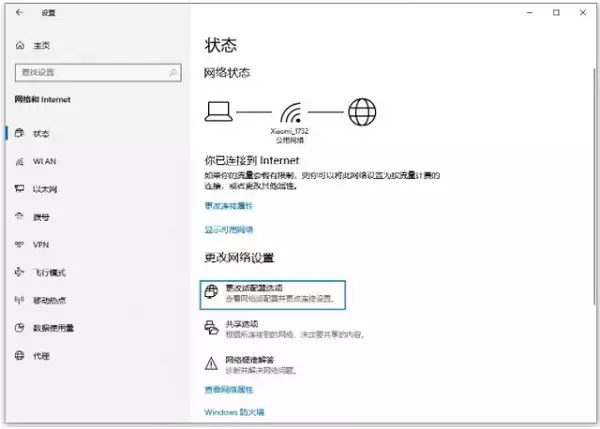
接着在高级网络设置中,找到并点击“更改适配器选项”。
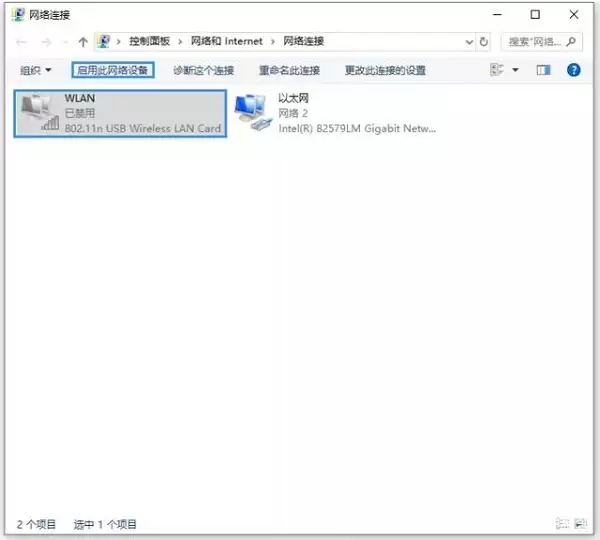
此时会弹出窗口,显示所有网络连接。找到无线网络连接(通常名为WLAN),右键点击。若菜单中显示“启用”,则表明该连接此前被禁用,点击“启用”,稍等片刻网络即可恢复。
实用工具推荐
电子包浆
使用 ›绿化、压缩、噪点和虚拟水印,自由调节做旧程度。
图片压缩
使用 ›选择画质和输出格式,预览压缩前后的大小。
相关文章