

对于网络管理员或需要监控网络设备状态的用户,SNMP(简单网络管理协议)是管理路由器、交换机等网络设备的基础协议。不过,在较新版本的Windows 10中,微软默认移除了这一功能组件,导致不少用户需要使用时发现找不到它。 别担心,功能只是被隐藏了,并没有消失。安装过程其实很简单,完全可以通过系统内置
Win10 SNMP协议功能安装教程
作者:技术拾光
时间:2026-06-10
浏览:461
文章目录
对于网络管理员或需要监控网络设备状态的用户,SNMP(简单网络管理协议)是管理路由器、交换机等网络设备的基础协议。不过,在较新版本的Windows 10中,微软默认移除了这一功能组件,导致不少用户需要使用时发现找不到它。
别担心,功能只是被隐藏了,并没有消失。安装过程其实很简单,完全可以通过系统内置的“可选功能”设置来完成。下面,我们就一步步来看具体怎么操作。
如何在Windows 10中安装SNMP协议
整个安装过程都在系统设置内完成,无需下载第三方安装包,安全又方便。
第一步:打开Windows设置
首先,同时按下键盘上的 【Win + X】 组合键,或者直接用鼠标右键点击屏幕左下角的Windows开始徽标。在弹出的快捷菜单中,选择 【设置】。
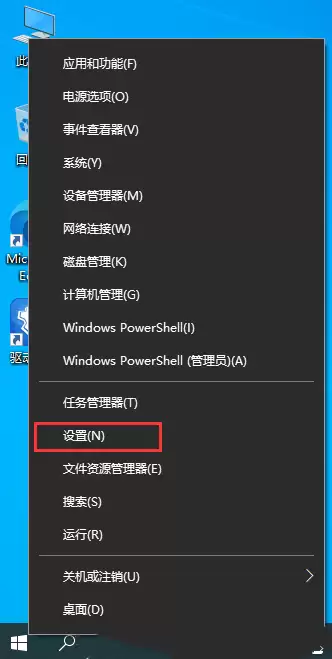
这个操作会直接打开Windows设置的主界面,这是我们所有后续操作的起点。
第二步:找到“应用和功能”
进入设置窗口后,你会看到顶部有一个搜索框。你可以直接在搜索框里输入“应用”,然后在下拉结果中选择 【应用(卸载、默认应用、可选功能)】 这个选项。
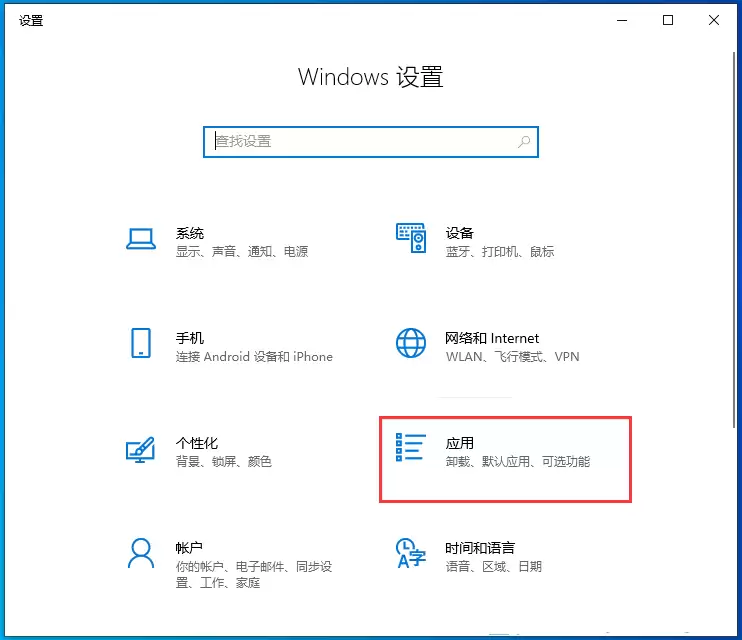
点击后,系统会跳转到应用管理的相关页面。
第三步:进入“可选功能”
在打开的“应用”设置页面,左侧边栏默认应该就是 【应用和功能】。这时,请将目光转向页面右侧,找到并点击 【可选功能】 这个条目。
点击之后,你会进入一个列表页面,这里展示了当前系统已安装的所有可选功能。
第四步:添加新功能
在“可选功能”页面的顶部,你会看到一个醒目的 【添加功能】 按钮。没错,点击它。
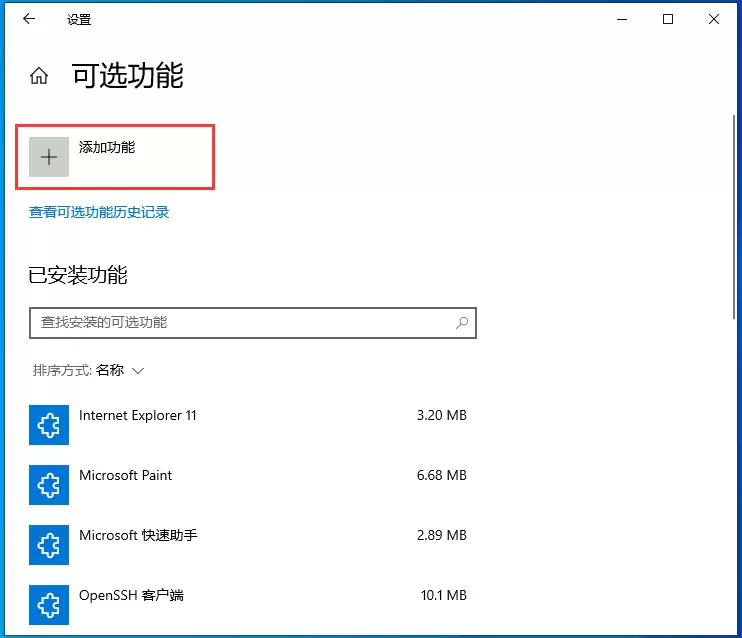
随后,系统会弹出一个新的窗口,里面列出了所有可供安装的Windows功能。
第五步:搜索并安装SNMP
新窗口的顶部同样有一个搜索框。这时,你只需要在里面输入关键词 “snmp”。
输入后,下方的列表会迅速过滤,你应该能立刻看到 【简单网络管理协议 (SNMP)】 这个选项。勾选它前面的复选框,然后点击右下角的 【安装】 按钮。
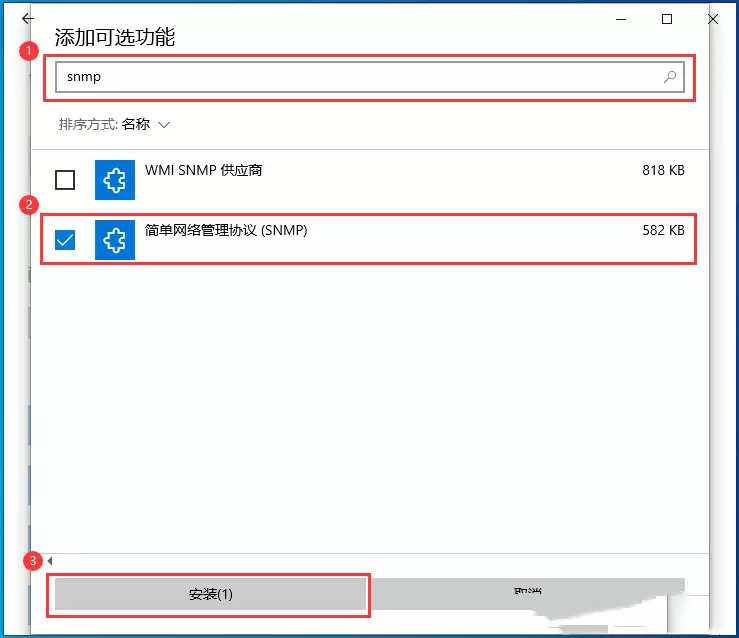
系统会开始自动安装这个功能,整个过程通常很快,你只需要稍等片刻。
第六步:确认安装完成
安装完成后,系统会自动返回“可选功能”的主页面。你可以在 【最近的操作】 区域,或者在下方的已安装功能列表中,确认 【简单网络管理协议 (SNMP)】 已经成功安装。
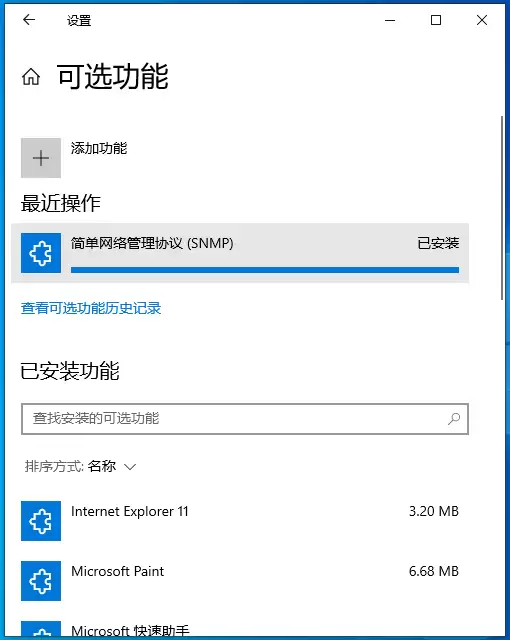
看到它出现在已安装列表里,就意味着一切就绪了。现在,你就可以像往常一样,在服务列表或网络管理工具中使用SNMP服务了。
整个过程就是这样,无需复杂的命令或外部工具,通过图形化界面点几下就能解决。如果你之前因为找不到这个功能而困扰,现在不妨跟着步骤试一试。
实用工具推荐
电子包浆
使用 ›绿化、压缩、噪点和虚拟水印,自由调节做旧程度。
图片压缩
使用 ›选择画质和输出格式,预览压缩前后的大小。
相关文章