

相信不少朋友在使用Windows 10系统下载文件或软件时,都遇到过进度条缓慢、等待时间漫长的情况。这背后,网络带宽的限制往往是主要原因。那么,在现有网络条件下,有没有办法有效提升下载效率呢?下面介绍一种系统内部的优化方法。 Win10下载速度慢的解决方法 Windows 10系统默认会预留一部分带
Win10下载速度慢?解决教程
作者:技术拾光
时间:2026-06-08
浏览:154
文章目录
相信不少朋友在使用Windows 10系统下载文件或软件时,都遇到过进度条缓慢、等待时间漫长的情况。这背后,网络带宽的限制往往是主要原因。那么,在现有网络条件下,有没有办法有效提升下载效率呢?下面介绍一种系统内部的优化方法。
Win10下载速度慢的解决方法
Windows 10系统默认会预留一部分带宽用于其他网络任务,通过调整组策略可以释放这部分资源,从而可能改善下载体验。具体操作步骤如下:
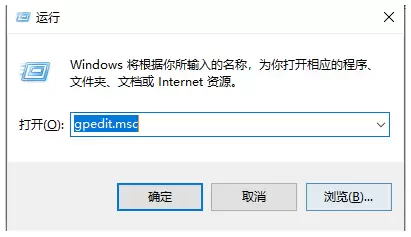
第一步:同时按下键盘上的Win + R键,打开“运行”对话框,输入命令 gpedit.msc,然后按回车。此命令可打开“本地组策略编辑器”。
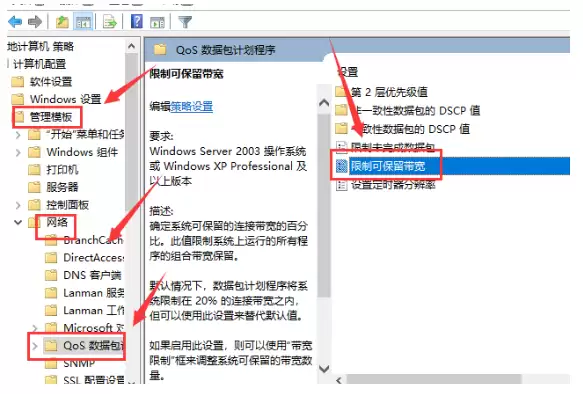
第二步:在编辑器左侧的目录树中,依次展开“计算机配置” -> “管理模板” -> “网络” -> “QoS数据包计划程序”。
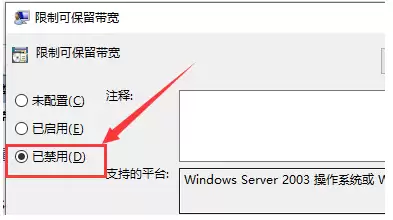
第三步:在右侧窗格中找到并双击“限制可保留带宽”策略。在弹出的设置窗口中,将状态从“未配置”或“已启用”更改为“已禁用”,然后点击“确定”保存更改。
完成以上设置后,系统将不再默认保留部分带宽。需要注意的是,此调整的实际效果因网络环境和个人电脑配置而异,但对部分用户而言,这确实是一个值得尝试的优化技巧。如果下载速度问题仍未改善,则需从网络服务商、下载源服务器或本地硬件等方面进一步排查。
实用工具推荐
电子包浆
使用 ›绿化、压缩、噪点和虚拟水印,自由调节做旧程度。
图片压缩
使用 ›选择画质和输出格式,预览压缩前后的大小。
相关文章