

电脑使用时间长了,难免会遇到一些小问题,比如该关机时却迟迟无法正常关闭。这种Win10系统无法正常关机的情况虽然令人困扰,但通常背后都有明确的原因和对应的解决方法。下面,我们介绍两个有效的排查思路,帮助你理顺关机流程。 方法一:调整组策略,处理“顽固”程序 有时关机被卡住,是因为某些在后台运行的程序
Win10电脑关不了机?解决方法在这里
作者:技术拾光
时间:2026-06-08
浏览:117
文章目录
电脑使用时间长了,难免会遇到一些小问题,比如该关机时却迟迟无法正常关闭。这种Win10系统无法正常关机的情况虽然令人困扰,但通常背后都有明确的原因和对应的解决方法。下面,我们介绍两个有效的排查思路,帮助你理顺关机流程。
方法一:调整组策略,处理“顽固”程序
有时关机被卡住,是因为某些在后台运行的程序没有响应,而系统默认的等待策略可能过于宽松。这时,可以通过组策略编辑器进行适当调整。
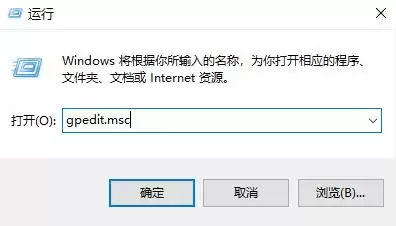
首先,同时按下键盘上的 【Win + R】 键,调出“运行”对话框。在输入框中输入 【gpedit.msc】,然后回车或点击“确定”。此操作会打开本地组策略编辑器。
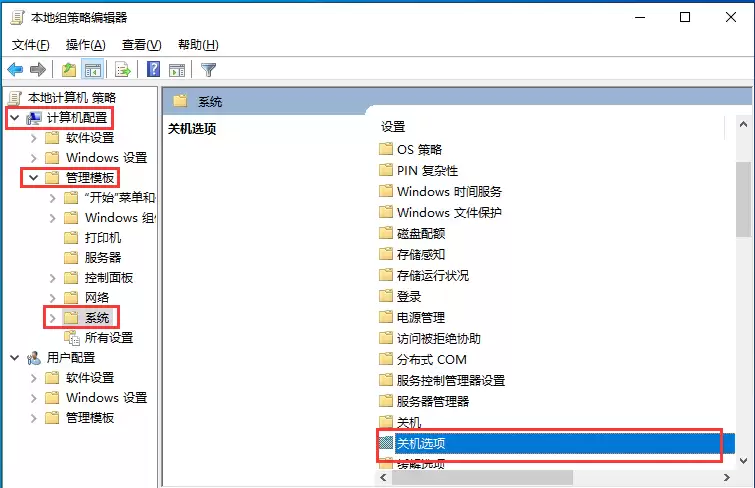
编辑器窗口打开后,在左侧的树状目录中,依次展开并定位到:【计算机配置】>【管理模板】>【系统】。接着,在右侧找到并双击名为 【关机选项】 的策略。
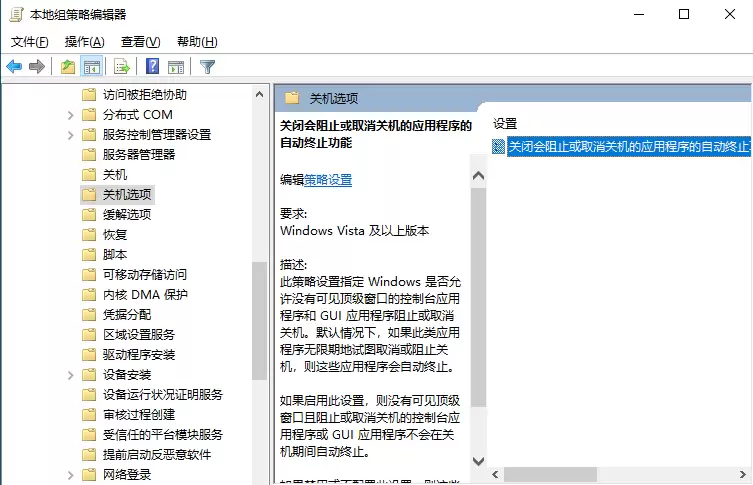
进入“关机选项”后,继续双击打开其下的 【关闭会阻止或取消关机的应用程序的自动终止功能】。
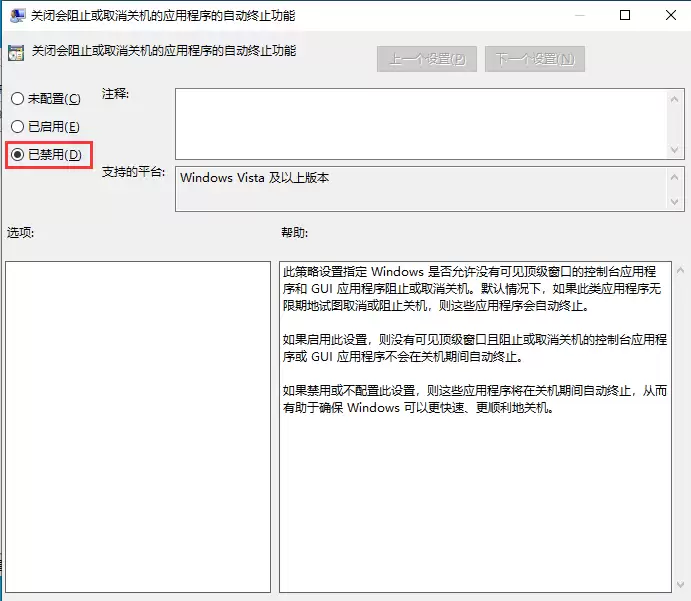
在弹出的设置窗口中,将选项更改为 【已禁用】,然后点击“应用”和“确定”。
这个策略的作用是:它决定了Windows如何处理那些没有可见窗口(例如某些后台服务或最小化到托盘的程序)却又试图阻止关机的应用程序。默认情况下,如果这类程序无限期地不响应,系统会自动终止它们,以确保关机顺利进行。
如果启用了此设置,系统会对这些“顽固”程序网开一面,不再强制终止,反而可能导致关机过程被一直挂起。而将其设置为“已禁用”或不配置,则意味着系统在关机时会更果断地清理这些障碍,从而让关机更快、更顺畅。
方法二:关闭“快速启动”,回归经典关机流程
如果第一个方法不奏效,或者关机问题伴随着一些奇怪的驱动兼容性或状态恢复错误,那么问题可能出在Win10的“快速启动”功能上。这个功能的初衷是加快开机速度,但有时会影响关机的稳定性。
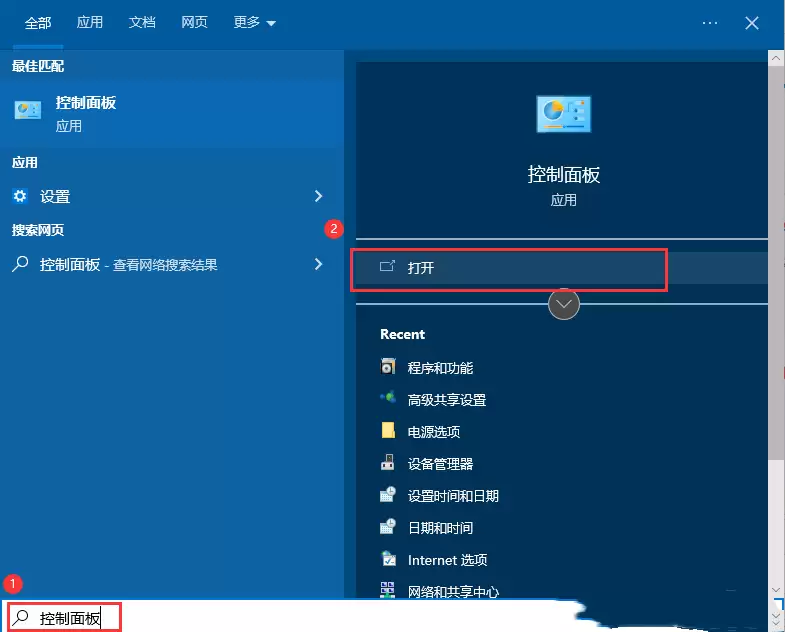
首先,按下 【Win + S】 组合键,或者直接点击任务栏上的搜索图标。在打开的搜索框中,输入 【控制面板】,然后点击系统给出的最佳匹配结果,打开它。
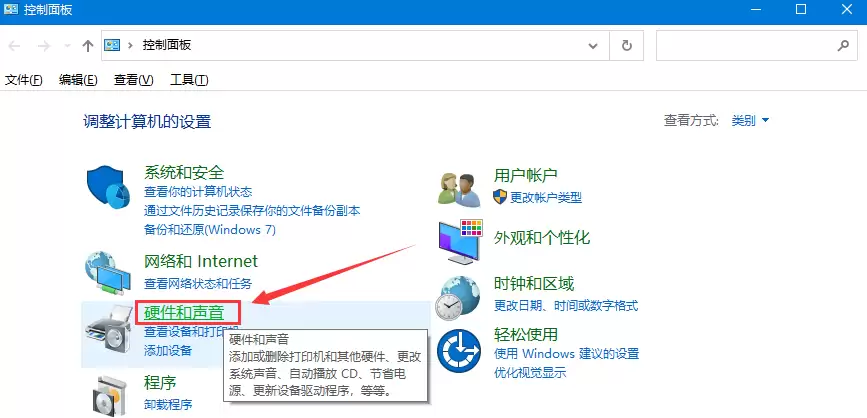
进入控制面板后,确保查看方式为“类别”,然后找到并点击 【硬件和声音】。
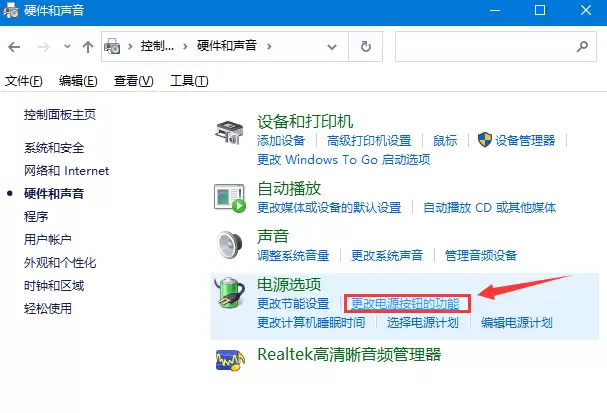
在“硬件和声音”页面中,找到“电源选项”分区,点击其中的 【更改电源按钮的功能】。
接下来,你会看到“系统设置”界面。注意页面上方的 【更改当前不可用的设置】 链接,点击它才能解锁下方的关键选项。
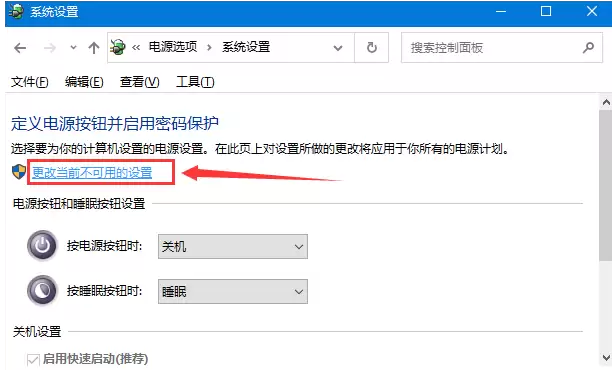
解锁后,将页面拉到“关机设置”部分,你会看到一个叫 【启用快速启动(推荐)】 的选项。取消勾选它,最后点击 【保存修改】。
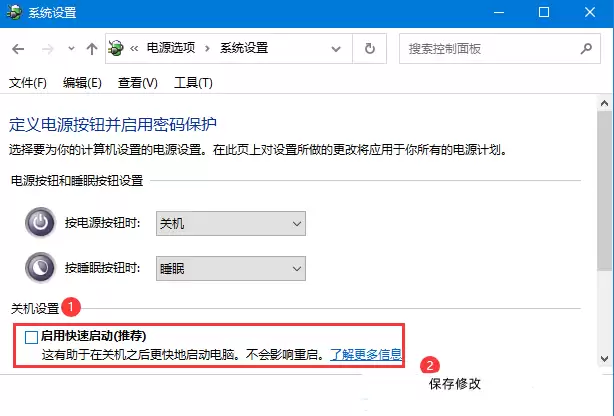
完成这一步后,你的电脑将使用传统的完全关机方式。虽然下次开机可能会慢几秒钟,但很多因混合休眠状态引起的关机故障会因此消失。如果问题依旧,则可能需要排查硬件驱动或进行更深入的系统检查。
实用工具推荐
电子包浆
使用 ›绿化、压缩、噪点和虚拟水印,自由调节做旧程度。
图片压缩
使用 ›选择画质和输出格式,预览压缩前后的大小。
相关文章