

许多用户在 Windows 10 系统中尝试关闭防火墙时,发现操作并不直接,甚至关闭后系统又会自动将其重新打开。这是一个较为常见的困扰。本文将提供清晰的操作指南,详细说明如何正确关闭 Win10 防火墙,并确保其不再自动恢复。 Win10防火墙关闭不了的解决方法 实际上,Windows 10 的防火
Win10防火墙无法关闭的解决方法
作者:技术拾光
时间:2026-06-08
浏览:131
文章目录
许多用户在 Windows 10 系统中尝试关闭防火墙时,发现操作并不直接,甚至关闭后系统又会自动将其重新打开。这是一个较为常见的困扰。本文将提供清晰的操作指南,详细说明如何正确关闭 Win10 防火墙,并确保其不再自动恢复。
Win10防火墙关闭不了的解决方法
实际上,Windows 10 的防火墙管理比旧版系统更为细致,它根据网络环境将配置分为不同类型,需要分别进行设置。以下为具体操作步骤,按顺序执行即可解决该问题。
首先,需要找到设置入口。按下键盘上的 Win + I 组合键,或点击开始菜单中的齿轮图标,打开“Windows 设置”界面。
在设置界面中,找到并点击 “网络和Internet” 选项。
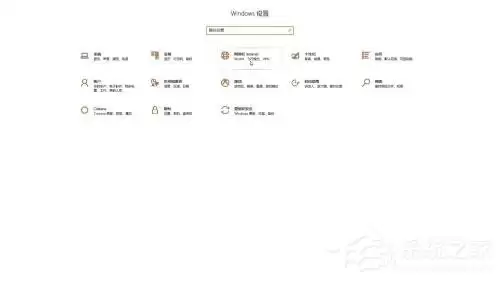
进入后,在左侧菜单栏向下滚动,找到 “Windows 防火墙” 选项并点击。

接下来是核心步骤。在防火墙设置页面中,系统将网络分为三类:域网络、专用网络和公用网络。许多用户仅关闭了其中一类,导致其他网络类型的防火墙仍在运行,这便是感觉“关不掉”的主要原因。
需要逐一进行关闭。首先点击 “域网络” 选项。

进入后,可以看见“Windows Defender 防火墙”下方的开关滑块。将其从“开”状态拨至 “关” 位置。系统可能会弹出安全提示,确认操作即可。
完成第一个设置后,点击左侧箭头或返回上一页,再选择 “专用网络”。

执行相同操作,将这里的防火墙开关关闭。
最后,以相同方式处理 “公用网络”。

完成所有操作后,返回防火墙主设置页面。此时可以看到三种网络配置文件下的防火墙状态均显示为 “关”。

这样一来,Windows 10 防火墙便已被彻底关闭。日后如需重新启用,只需回到对应网络设置页面,点击 “打开” 按钮即可。
简要总结核心要点:感觉防火墙关不掉,通常是因为遗漏了某个网络配置文件下的设置。确保将“域网络”、“专用网络”和“公用网络”三处的防火墙全部关闭,问题即可解决。希望这份清晰的操作指南能对您有所帮助。
实用工具推荐
电子包浆
使用 ›绿化、压缩、噪点和虚拟水印,自由调节做旧程度。
图片压缩
使用 ›选择画质和输出格式,预览压缩前后的大小。
相关文章