

Premiere消除视频噪声教程 处理视频中的背景噪声,其实并不复杂——核心思路是将音频导入Audition进行处理,再返回Premiere确认效果。以下逐步完成这一流程。 步骤一:准备项目与导入素材 首先打开Premiere,新建一个项目,将需要降噪的视频文件直接拖入项目序列中。 步骤二:分离视频
Premiere Pro如何消除视频噪声
作者:技术拾光
时间:2026-06-07
浏览:627
文章目录
Premiere消除视频噪声教程
处理视频中的背景噪声,其实并不复杂——核心思路是将音频导入Audition进行处理,再返回Premiere确认效果。以下逐步完成这一流程。
步骤一:准备项目与导入素材
首先打开Premiere,新建一个项目,将需要降噪的视频文件直接拖入项目序列中。
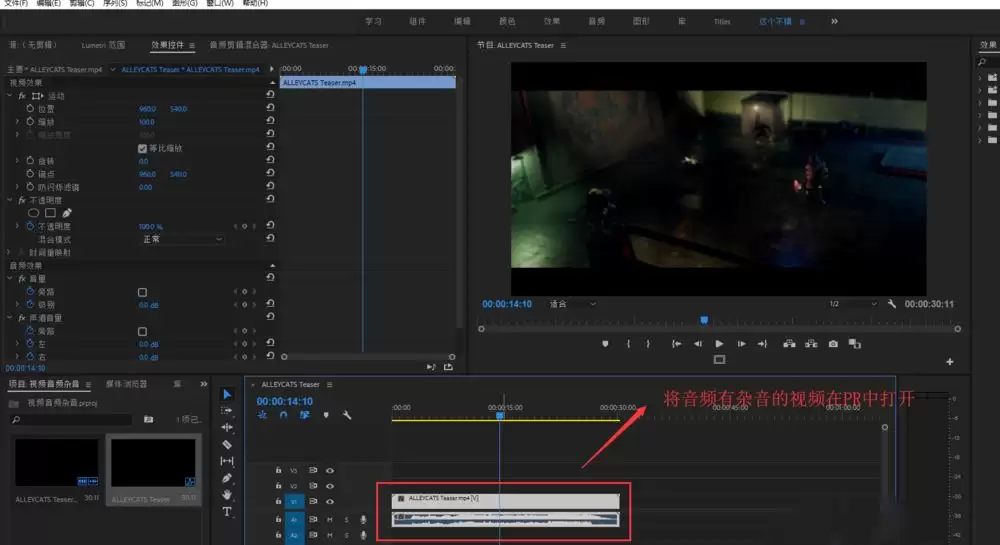
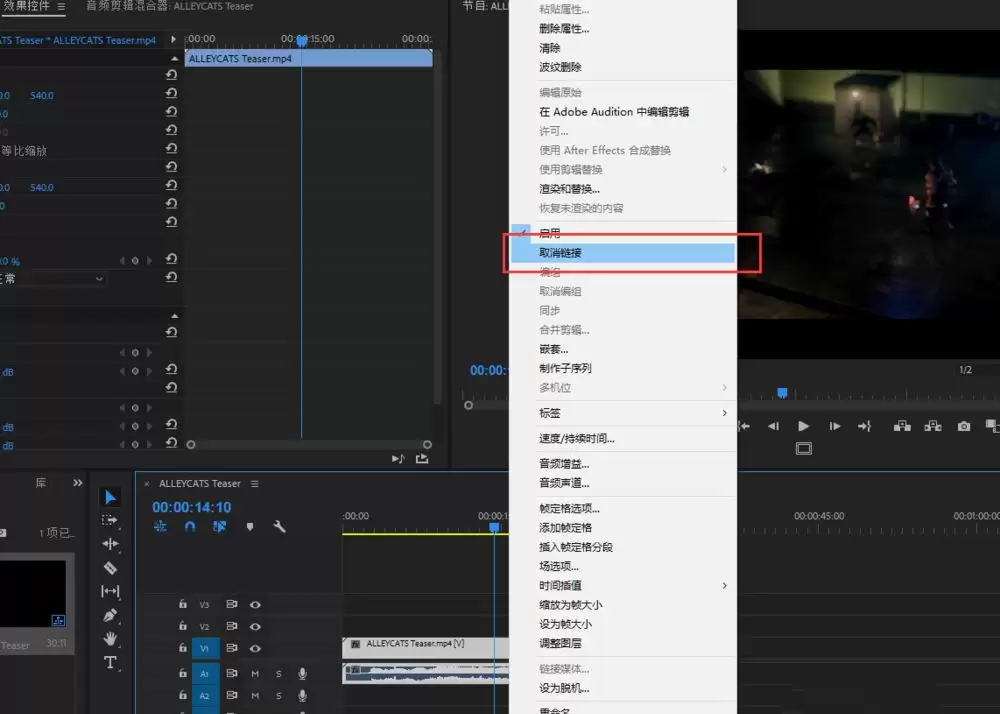
步骤二:分离视频与音频
选中轨道上的视频片段,鼠标右键单击,选择“取消链接”。此操作可将画面与声音彻底分离,后续仅处理音频部分。
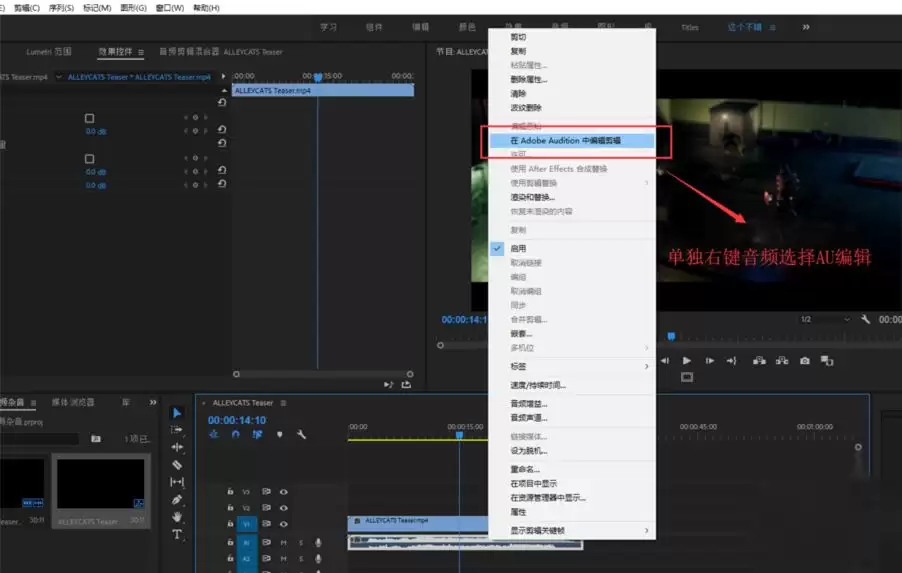
步骤三:发送音频至Audition编辑
分离完成后,单独点选音频轨道。找到包含噪声的区域,再次右键,执行“在Adobe Audition中编辑剪辑”命令。该指令将直接启动Audition并加载当前音频片段。
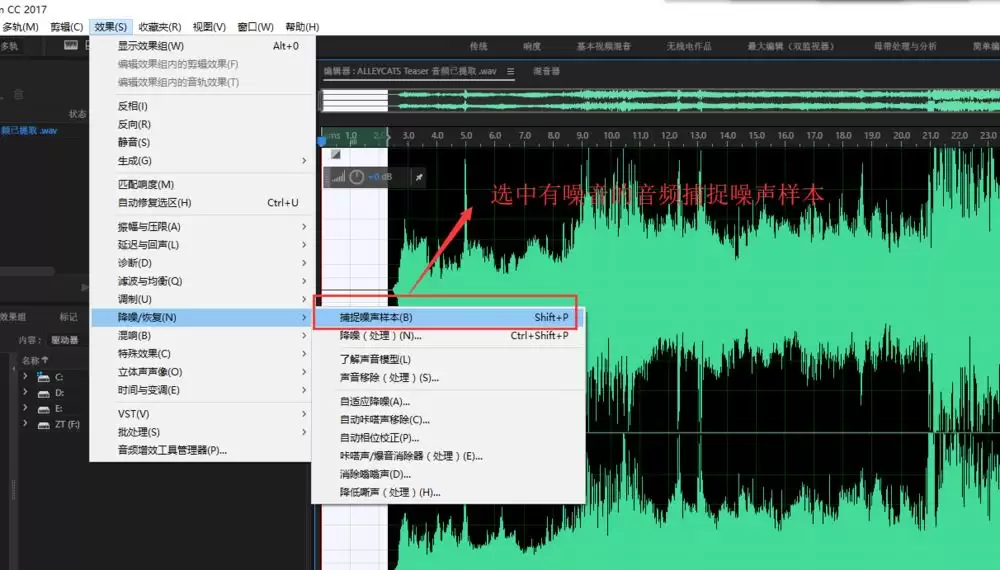
步骤四:在Audition中捕捉噪声样本
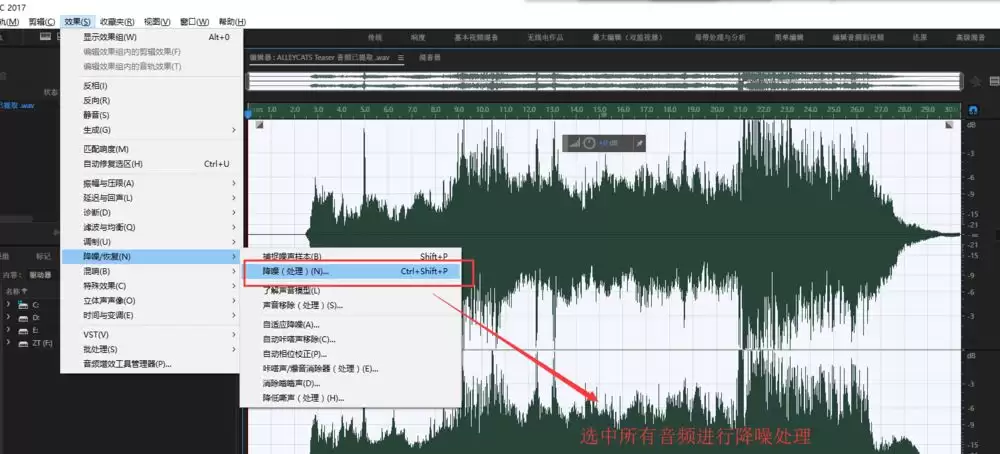
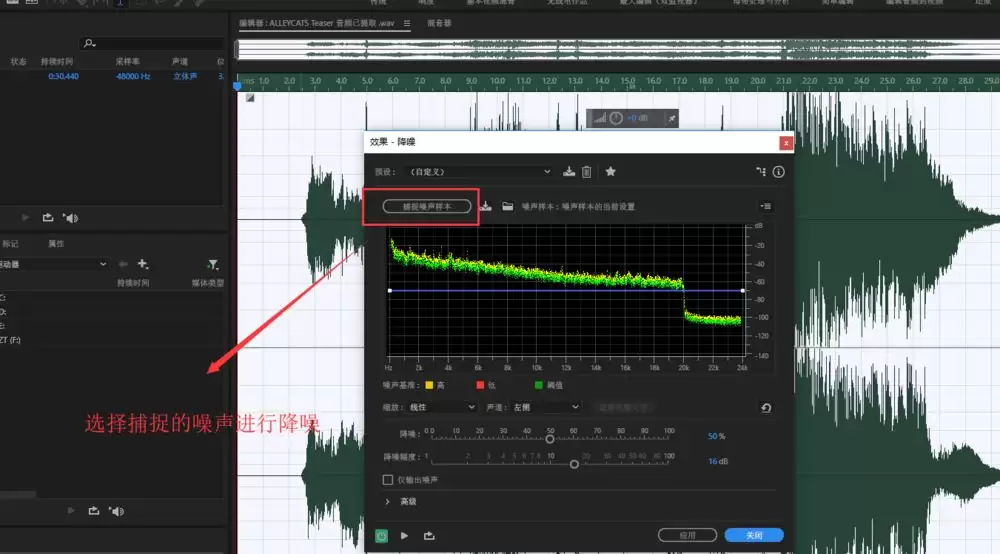
等待Audition启动,音频波形会显示在编辑区。首先需要“教会”Audition识别噪声:用鼠标在波形上框选一段明显的纯杂声区域(例如无人声的底噪部分),然后在顶部菜单栏依次选择“效果”→“降噪/恢复”→“捕捉噪声样本”。
步骤五:执行降噪处理
样本捕捉完成后,按Ctrl+A选中整段音频(或直接双击波形全选),再次进入“效果”→“降噪/恢复”→“降噪处理”命令。
步骤六:调整参数并保存
在弹出的降噪窗口中,确认已选择刚才捕捉的噪声样本,然后调整降噪强度(通常默认值即可,若噪声较大可适当增加),点击“应用”或“确定”。最后保存音频文件(Ctrl+S),关闭Audition。
步骤七:返回Premiere检查效果
回到Premiere,播放视频听取效果——正常情况下杂音已被明显削弱或消除。若仍有残留,可重复上述降噪流程。整个操作并不复杂,关键在于先捕捉样本再进行降噪,此顺序不可颠倒。
实用工具推荐
电子包浆
使用 ›绿化、压缩、噪点和虚拟水印,自由调节做旧程度。
图片压缩
使用 ›选择画质和输出格式,预览压缩前后的大小。