

在Premiere中实现图形分割效果,可利用旧版标题绘制正圆,配合轨道遮罩键。将素材导入时间轴后,新建旧版标题并绘制圆形,复制多个圆形置于视频上层轨道,在效果控件中调整遮罩层参数即可完成分割。
Premiere图形分割效果制作教程
作者:技术拾光
时间:2026-06-07
浏览:135
文章目录
Premiere怎么做图形分割效果
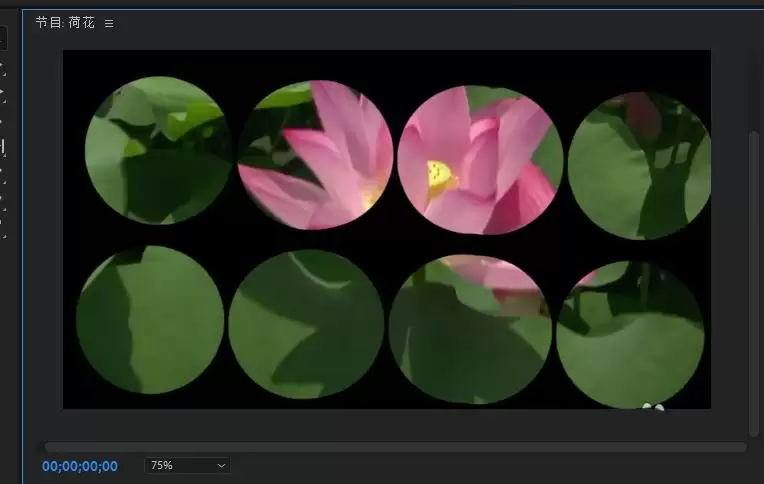
图形分割效果在Premiere Pro中并不复杂,核心思路是利用旧版标题中的图形配合轨道遮罩键。以下通过简单操作步骤演示,跟随操作即可快速上手。
第一步:导入素材并创建序列
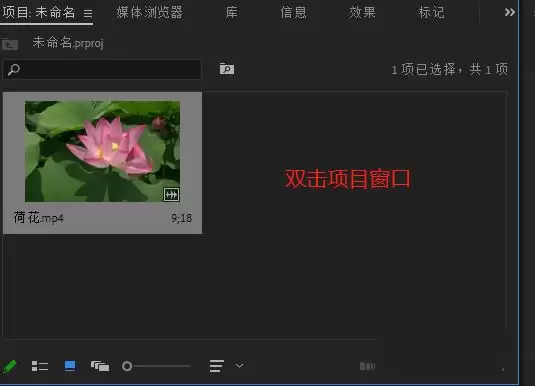
打开Premiere Pro,在项目窗口双击鼠标,将所需素材导入。随后将素材直接拖拽到时间轴面板上,自动生成序列。
第二步:新建旧版标题并绘制图形
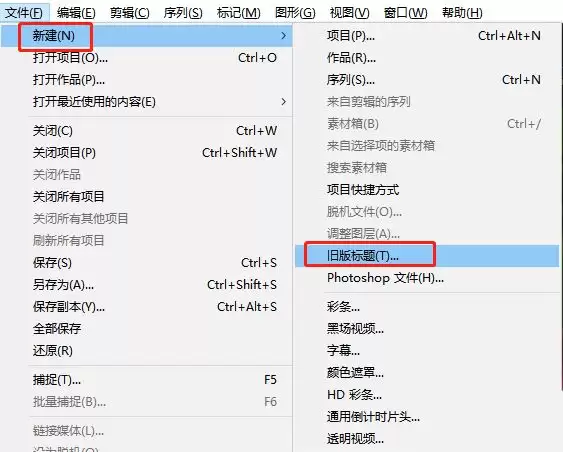
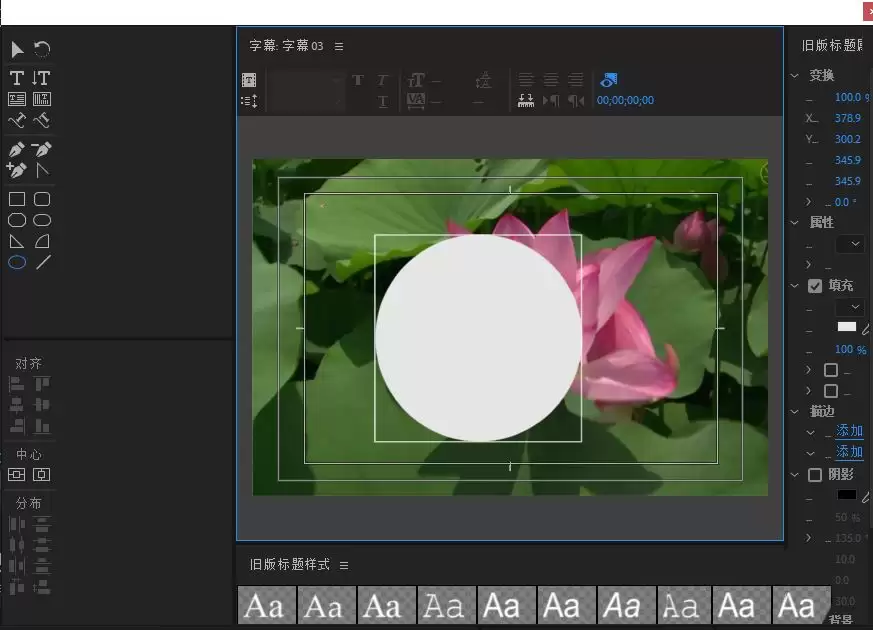
在菜单栏中依次点击“文件”→“新建”→“旧版标题”。在旧版标题编辑器中,按住Shift键绘制一个正圆形,颜色可任意选择,以便后续区分。
第三步:应用轨道遮罩键
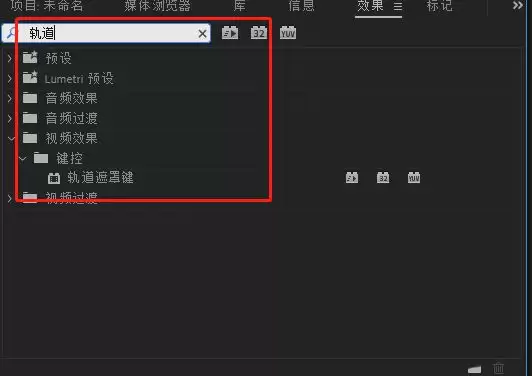
切换到效果面板,搜索“轨道遮罩键”,找到后将效果直接拖拽到时间轴上的视频素材上。随后返回旧版标题,复制多个正圆形图形,并将它们依次拖拽到时间轴面板,叠放在视频素材的上方轨道。
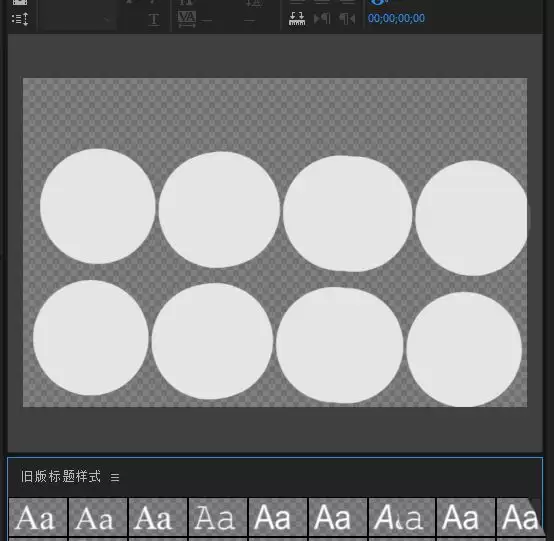
第四步:调整轨道遮罩键参数
在效果控件中调整“轨道遮罩键”的相关数值,例如将遮罩层选择为对应的图形轨道,稍微微调参数,图形分割效果即可呈现。
实用工具推荐
电子包浆
使用 ›绿化、压缩、噪点和虚拟水印,自由调节做旧程度。
图片压缩
使用 ›选择画质和输出格式,预览压缩前后的大小。