

在Canva可画中进行设计时,调整分辨率是常见需求。掌握正确方法后,无论是屏幕展示还是印刷出图,作品效果都能保持稳定。以下是具体操作步骤,帮助你快速完成Canva分辨率调整。 找到正在编辑的设计页面 打开Canva后,首先找到你当前正在编辑的设计文件。这一步骤与开始任何创意项目一样简单,只需在首页或
Canva可画调整分辨率教程
作者:技术拾光
时间:2026-06-07
浏览:518
文章目录
在Canva可画中进行设计时,调整分辨率是常见需求。掌握正确方法后,无论是屏幕展示还是印刷出图,作品效果都能保持稳定。以下是具体操作步骤,帮助你快速完成Canva分辨率调整。
找到正在编辑的设计页面
打开Canva后,首先找到你当前正在编辑的设计文件。这一步骤与开始任何创意项目一样简单,只需在首页或项目列表中定位即可。
使用导出功能进入分辨率设置
将视线移至页面上方的菜单栏,找到“导出”按钮——这是保存与下载作品的常用入口。点击后,系统会自动弹出设置窗口。

选择合适的分辨率预设
在导出窗口中,分辨率设置选项是关键。Canva提供了多个常用预设值:屏幕展示推荐72dpi(或96dpi),而印刷标准为300dpi。根据用途选择:若用于手机或电脑屏幕显示,72dpi已足够清晰;若需打印海报或画册,300dpi才是可靠选择。
使用自定义分辨率精确控制
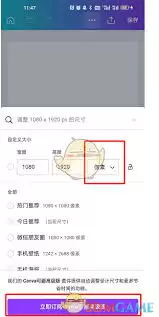
当预设值无法满足需求时,可点击“自定义”分辨率选项,手动输入像素值,精确控制画面尺寸。例如,制作特定尺寸的广告图或为某个平台定制封面,都能一步到位,避免反复试错。
注意分辨率与文件大小的平衡
调整时需警惕:分辨率越高,文件体积越大,下载与存储速度可能变慢,不要为追求清晰度而牺牲效率。此外,屏幕上清晰的设计在印刷时可能效果不同——屏幕展示选72dpi,印刷品至少300dpi。更稳妥的做法是,调整后先预览整体效果,检查颜色与细节,不满意可随时返回重新设置。
总结:根据用途找到最佳平衡
调整分辨率本身并不复杂,关键在于根据最终用途,在清晰度与文件大小之间寻找平衡。借助Canva的这些设置,无论是制作朋友圈插图还是赶印物料,都能轻松让设计以最合适的分辨率呈现。
实用工具推荐
电子包浆
使用 ›绿化、压缩、噪点和虚拟水印,自由调节做旧程度。
图片压缩
使用 ›选择画质和输出格式,预览压缩前后的大小。