

在全球化时代,语言沟通的需求无处不在。QQ浏览器的AI翻译功能,作为一款实用的跨语言工具,能够帮助用户轻松突破语言障碍。本文将详细介绍如何高效使用这一功能,以提升日常浏览与交流体验。 打开翻译入口 首先,启动QQ浏览器。在界面底部的菜单栏中,点击“应用”选项。进入应用页面后,即可找到“AI翻译”工具
QQ浏览器AI翻译使用教程
作者:技术拾光
时间:2026-06-07
浏览:291
文章目录
在全球化时代,语言沟通的需求无处不在。QQ浏览器的AI翻译功能,作为一款实用的跨语言工具,能够帮助用户轻松突破语言障碍。本文将详细介绍如何高效使用这一功能,以提升日常浏览与交流体验。
打开翻译入口
首先,启动QQ浏览器。在界面底部的菜单栏中,点击“应用”选项。进入应用页面后,即可找到“AI翻译”工具。此外,直接在浏览器的搜索栏中输入“AI翻译”,也能快速进入该功能。
选择翻译模式
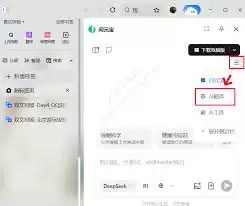
进入AI翻译页面后,用户可选择多种翻译模式。文本翻译适合处理简短内容,例如网页中的一句话或聊天记录中的段落。拍照翻译则适用于纸质文档或书籍,只需拍摄目标内容即可获得翻译结果。语音翻译在户外或不方便打字时尤为便利,用户直接说出内容,系统便会返回翻译后的语音回复。
输入或上传内容

根据所选模式,操作方式有所不同。若选择文本翻译,直接在输入框中键入需要翻译的文字。若使用拍照翻译,点击拍照按钮,拍摄清晰的图片即可。语音翻译则需按下录音按钮,清晰说出需要翻译的内容。
选择源语言和目标语言
翻译界面中,源语言与目标语言的选择框一目了然。点击源语言框,从丰富的语言选项中选取输入内容的原始语言;同样,点击目标语言框,选择希望翻译成的语言。该功能支持全球主要语言,覆盖面广泛。
获取翻译结果
完成上述操作后,点击“翻译”按钮,AI翻译将迅速提供准确结果。文本翻译直接显示在页面上;拍照翻译会在图片中标注出翻译后的文字;语音翻译则以语音形式播报翻译内容。
总体而言,QQ浏览器的AI翻译功能操作简单,但能力强大。无论是日常浏览网页时遇到外文内容,还是工作学习中的语言挑战,都能轻松应对。借助这一功能,用户可以在无语言障碍的信息世界中自由畅游。
实用工具推荐
电子包浆
使用 ›绿化、压缩、噪点和虚拟水印,自由调节做旧程度。
图片压缩
使用 ›选择画质和输出格式,预览压缩前后的大小。