

在Premiere中新建空白项目,先导入主视频以自动匹配序列参数,删除视频后添加片头片尾等固定元素并编组。保存为模板文件,使用时复制并重命名打开,注意将素材置于时间轴外避免覆盖。
Premiere如何制作工作模板
作者:技术拾光
时间:2026-06-07
浏览:165
文章目录
premiere怎么制作工作模板
制作Premiere工作模板并不复杂,只需掌握几个关键步骤,即可避免后期问题。以下是具体操作方法。
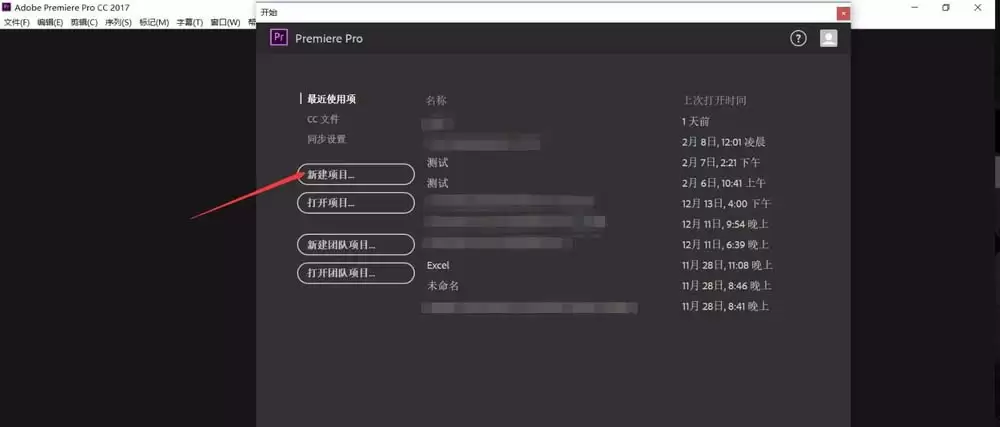
1. 打开Premiere软件,在启动界面点击“新建项目”,创建一个空白项目并进入工作区。这是标准的起始操作。
2. 进入工作区后,建议先拖入主视频文件。Premiere会根据首次导入的视频自动设置项目分辨率和序列参数,确保模板序列与后续素材规格一致,避免出现黑边等问题。
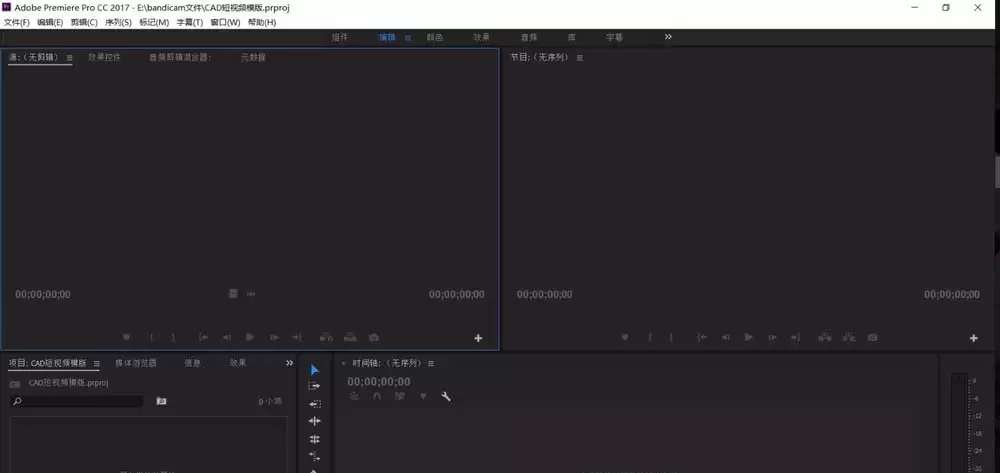
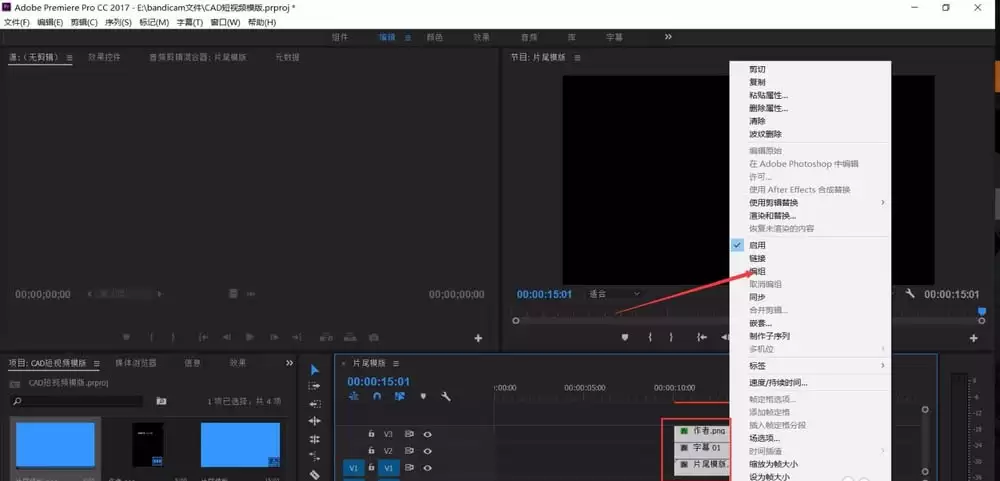
3. 导入视频后,先设置当前项目的序列(如分辨率、帧率等),然后删除视频。接着,从其他项目或已有素材中复制固定元素(如片头、片尾、字幕条、背景音乐)到当前项目,并建议进行编组管理。这些元素构成了模板的核心框架。
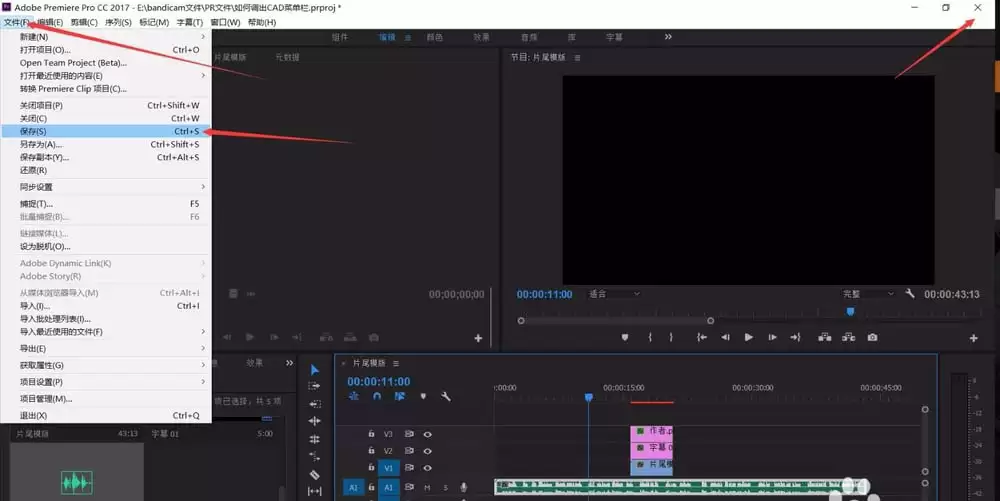
4. 整理好固定元素后,点击菜单栏“文件 - 保存”,将项目保存为模板文件。注意命名规范,便于日后查找。
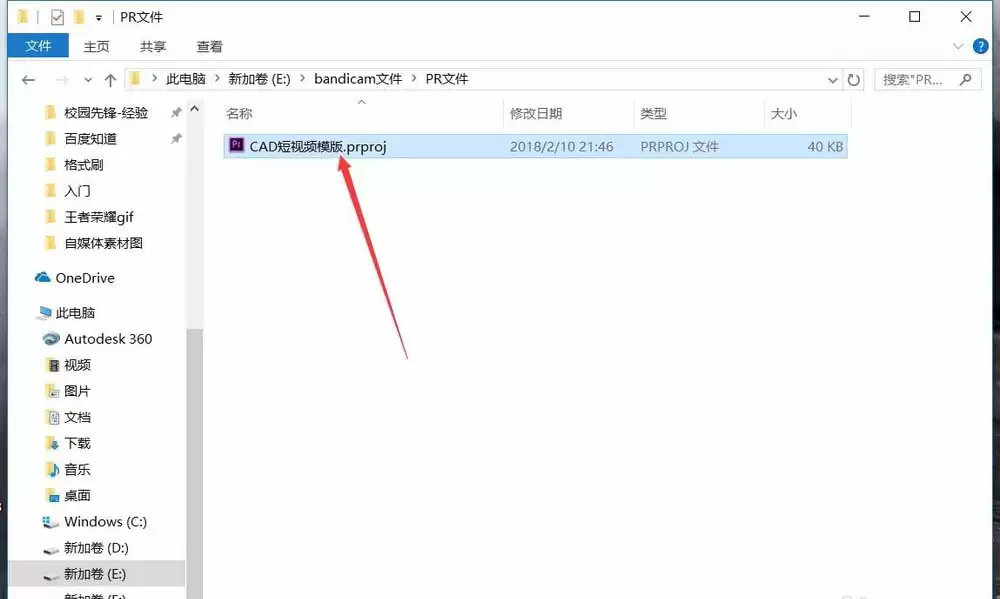
5. 使用模板时,先将模板文件复制到当前工作文件夹,按F2重命名为项目名称。双击打开文件,所有基础素材已就位,可直接开始剪辑,省去重复拖放素材的步骤。
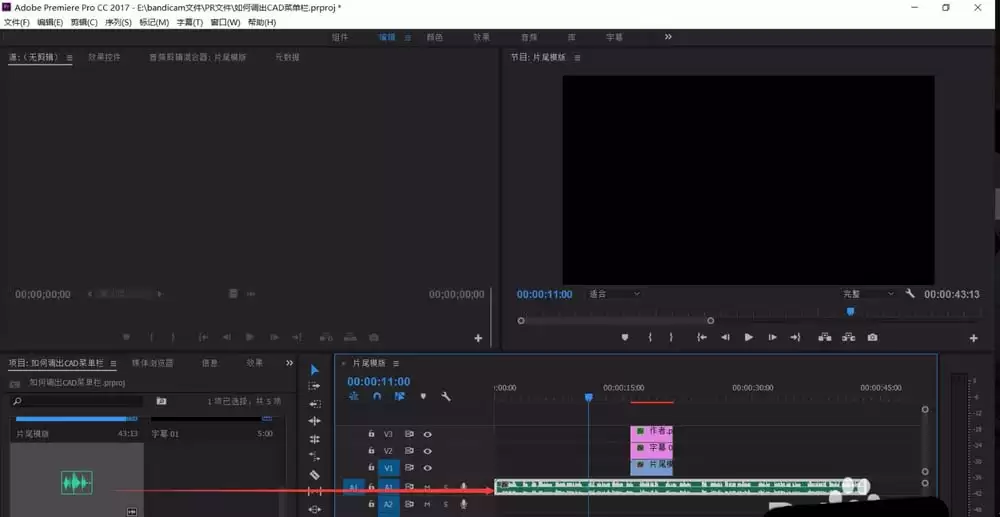
6. 注意避免常见问题:模板中的素材应放置在主要时间轴之外的位置(如轨道上方或更靠后),以防新添加的视频或音频覆盖模板区域,导致片头片尾被误删或错位。提前预留安全距离可节省后续调整时间。
实用工具推荐
电子包浆
使用 ›绿化、压缩、噪点和虚拟水印,自由调节做旧程度。
图片压缩
使用 ›选择画质和输出格式,预览压缩前后的大小。