

在CAD看图王中,进入图纸界面后,点击下方菜单栏的磁铁图标即可开启捕捉模式。可设置捕捉间距与类型(如端点、中点、圆心捕捉)。再次点击按钮可关闭。此功能提升图纸查看与操作精度。
CAD看图王捕捉模式开启教程
作者:技术拾光
时间:2026-06-07
浏览:347
文章目录
在CAD看图王中,捕捉模式是精准查看和操作图纸的重要辅助工具。许多初次使用的用户会问:这个功能如何开启?下面逐步说明。
一、进入软件界面
启动CAD看图王,直接进入你需要查看的那张CAD图纸所在界面即可。这一步与平时打开文档类似,没有额外难度。
二、找到捕捉按钮
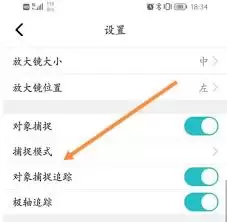
将视线移至软件界面下方的菜单栏,其中包含“捕捉”按钮。该按钮的图标通常设计为磁铁吸附样式,辨识度较高,一眼即可识别。
三、点击开启捕捉
直接点击“捕捉”按钮,按钮颜色会发生变化——例如变为高亮或呈现按下状态。此时捕捉模式已成功激活。开启后,鼠标在图纸上移动时,会自动按照一定规则“吸附”到关键点上,操作体验明显提升。
四、设置捕捉参数(可选)
默认的捕捉设置可能并非最符合个人习惯,可以根据实际需求进行微调。
1. 捕捉间距
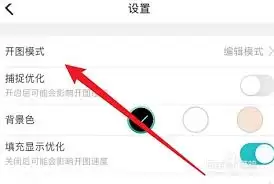
如果默认的捕捉点间隔过大或过小,可以在软件设置区域找到“捕捉间距”选项,直接输入数值。例如,将捕捉间距设为5,则鼠标每次捕捉的点之间间隔5个单位,精度由用户自行控制。
2. 捕捉类型
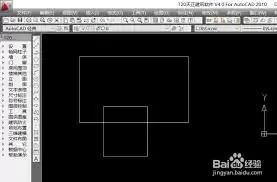
CAD看图王通常提供多种捕捉类型选项,如端点捕捉、中点捕捉、圆心捕捉等。根据当前操作需求勾选即可。例如,需要绘制一条线段与一个圆相切时,可开启圆心捕捉,快速定位圆心,从而找到准确切点位置,有效提升效率。
五、关闭捕捉模式
当操作完成、不再需要捕捉辅助时,再次点击该“捕捉”按钮,使其恢复为未高亮的初始状态,捕捉模式即关闭。
以上步骤完成后,即可在CAD看图王中自如开启并使用捕捉模式。无论是查看图纸还是进行细微调整,借助该功能都能获得更高精度。
实用工具推荐
电子包浆
使用 ›绿化、压缩、噪点和虚拟水印,自由调节做旧程度。
图片压缩
使用 ›选择画质和输出格式,预览压缩前后的大小。
相关文章