

刷机遇到问题,找人求助是常事。但很多时候,问题描述本身就成了最大的障碍。 文字描述不清,图片来凑,这个思路没错。可偏偏有人喜欢用手机直接对着电脑屏幕拍照,那效果……这么说吧,堪比加了十层马赛克,关键信息一概模糊,让人看了直挠头。 说句实在的,如果连清晰的截图都搞不定,刷机这种精细活,可能真的得先放一
不会截图?刷机前必学技巧
作者:技术拾光
时间:2026-06-07
浏览:371
文章目录
刷机遇到问题,找人求助是常事。但很多时候,问题描述本身就成了最大的障碍。
文字描述不清,图片来凑,这个思路没错。可偏偏有人喜欢用手机直接对着电脑屏幕拍照,那效果……这么说吧,堪比加了十层马赛克,关键信息一概模糊,让人看了直挠头。

说句实在的,如果连清晰的截图都搞不定,刷机这种精细活,可能真的得先放一放。工欲善其事,必先利其器。今天,咱们就来彻底解决这个“基础建设”问题,告别模糊的屏摄,学会几种主流、清晰的电脑截图方法。

方法一:系统原生键——Print Screen
这是最古老、也最通用的方法。看看你的键盘,通常在右上角区域,无论什么档次的键盘,都会有一个键,上面印着“Print Screen”或缩写“PrtSc”。
它的功能直白得很:打印屏幕。按下它,当前整个屏幕的画面就已经被复制到剪贴板了。
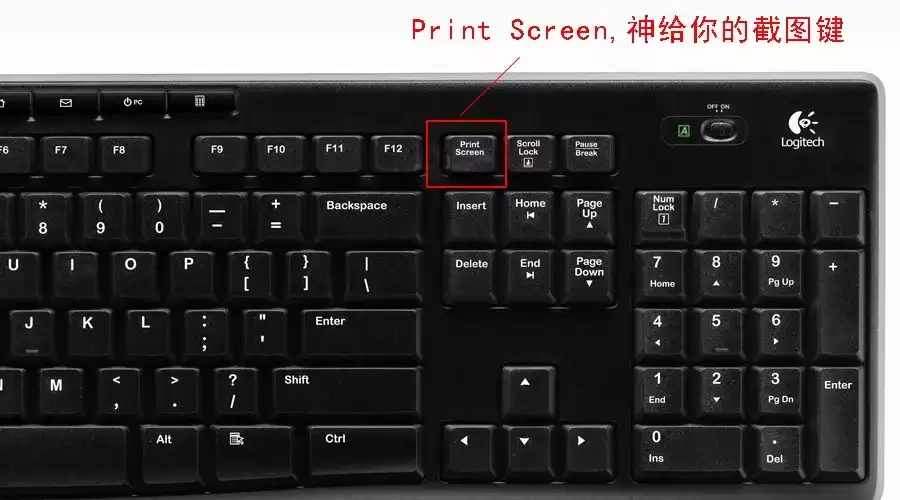
接下来怎么保存?打开系统自带的“画图”工具(路径通常为:开始菜单 -> 所有程序 -> 附件 -> 画图),然后按下Ctrl+V粘贴,最后保存即可。下图就是用此方法截取的示例。

方法二:Windows自带工具——截图工具
对于Windows 7及更新版本的用户,系统已经内置了更便捷的工具。在开始菜单的“附件”文件夹里,找到“截图工具”。
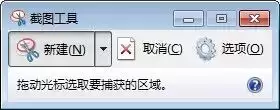
点击“新建”,鼠标会变成十字形,直接拖动选择你想截取的区域,松手即完成截图。之后可以直接保存,或者进行简单的标注。下图展示了用此工具截取的效果。

方法三:社交软件附赠——QQ截图
如果你电脑上登录了QQ,那么恭喜,你拥有了一款功能强大的截图工具。在QQ聊天对话框工具栏里,找到那个小剪刀图标,点击即可开始截图(默认快捷键是Ctrl+Alt+A)。
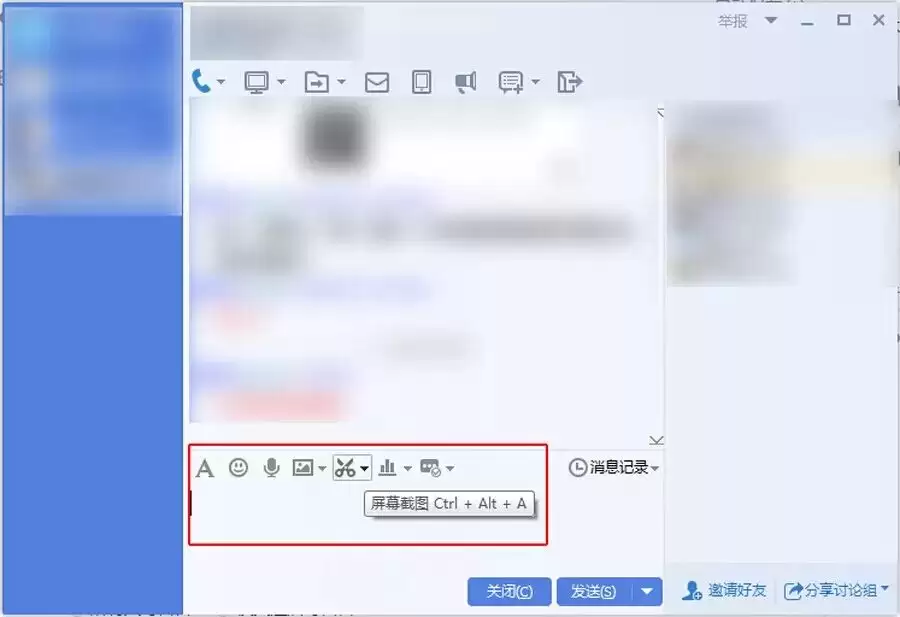
它的优势在于,截图后可以直接进行箭头、文字、马赛克等编辑,完成后按Ctrl+S即可保存到本地。下图是使用QQ截图功能的效果。
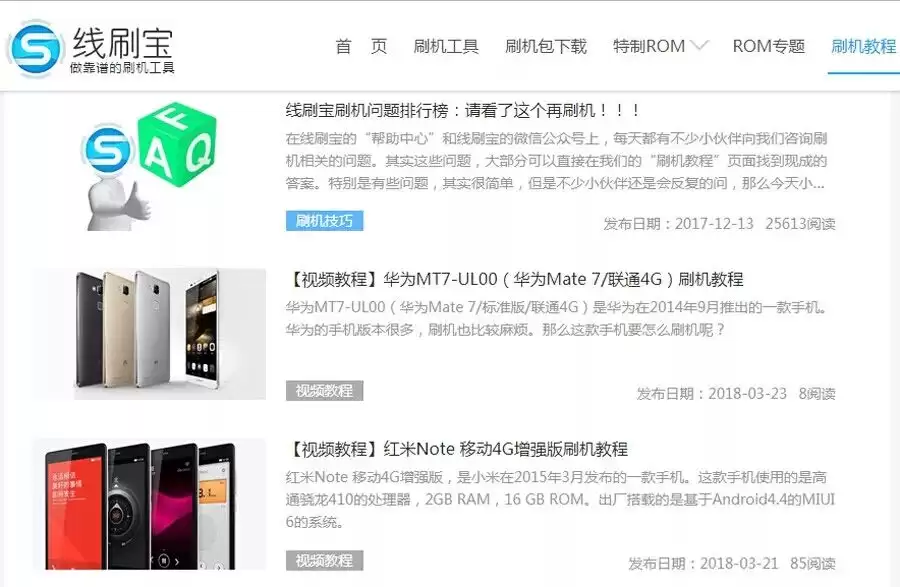
截图后,如何传到手机?
截图保存在电脑上了,怎么发给手机上的朋友或传到手机里查看?最省事的方法是利用微信的“文件传输助手”。
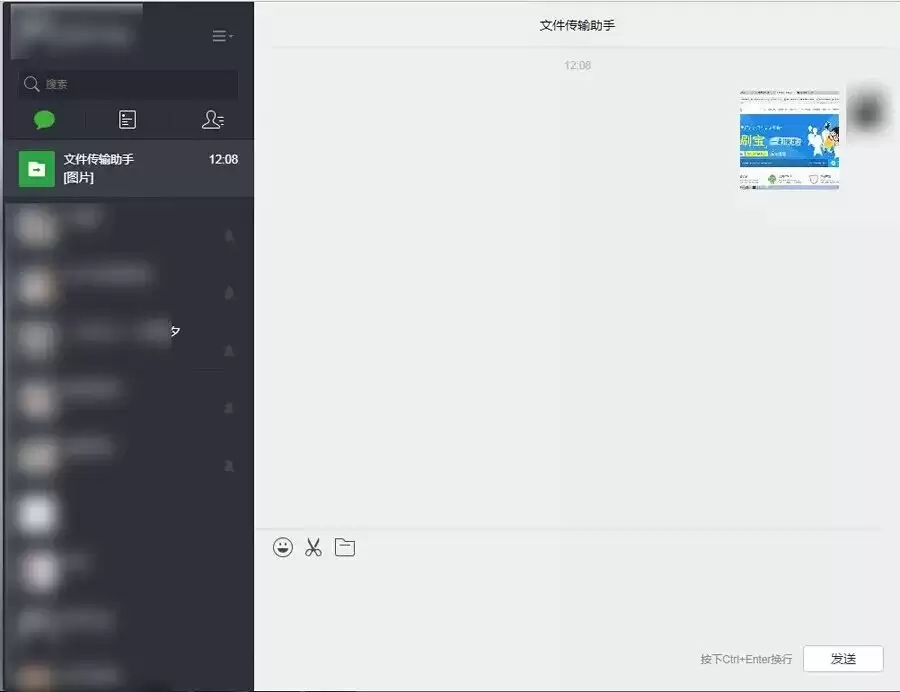
在电脑浏览器打开微信网页版并登录,将保存好的图片拖拽发送给“文件传输助手”,手机微信上立刻就能收到。顺带一提,电脑版微信的“文件传输助手”对话框,其工具栏也自带截图功能(快捷键是Alt+A)。
别忘了,手机本身也能截图
最后提一嘴,如果你需要展示的是手机屏幕上的问题,那根本无需经过电脑。智能手机基本都自带截图功能,只是组合键因品牌而异。常见的是同时按住“音量减”和“电源键”。如果不清楚自己手机的截图方式,直接搜索“【手机品牌型号】 如何截图”,答案立等可取。
掌握了以上几种方法,无论是电脑问题还是手机问题,都能提供清晰直观的图片证据。这样一来,沟通效率将大幅提升,解决问题自然也就快多了。
实用工具推荐
电子包浆
使用 ›绿化、压缩、噪点和虚拟水印,自由调节做旧程度。
图片压缩
使用 ›选择画质和输出格式,预览压缩前后的大小。
相关文章