

给手机刷机,本质上就是重装操作系统。这个过程与电脑重装系统类似,但有一个关键区别:电脑重装通常只清空系统盘,而智能手机的存储空间不像电脑硬盘那样有明确分区。因此,一旦刷机,手机内所有个人数据——包括安装的APP、存储的联系人、拍摄的照片等——都会被一并清除。正因如此,刷机前进行数据备份是至关重要的一
小米刷机后备份恢复指南
作者:技术拾光
时间:2026-06-07
浏览:334
文章目录
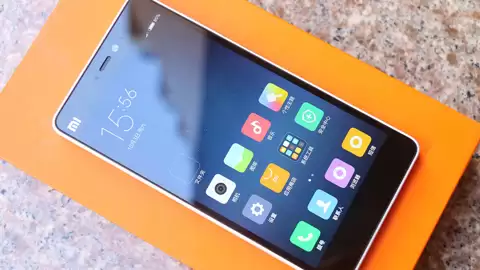
给手机刷机,本质上就是重装操作系统。这个过程与电脑重装系统类似,但有一个关键区别:电脑重装通常只清空系统盘,而智能手机的存储空间不像电脑硬盘那样有明确分区。因此,一旦刷机,手机内所有个人数据——包括安装的APP、存储的联系人、拍摄的照片等——都会被一并清除。正因如此,刷机前进行数据备份是至关重要的一步。本文将详细介绍小米手机用户在刷机前后如何稳妥地备份和恢复数据。
刷机备份的前提条件
成功备份数据的前提是:手机必须能够正常开机并连接电脑。如果手机已经彻底“变砖”无法启动,常规备份方法将无法生效。
推荐备份工具:线刷宝
备份小米手机数据的方法有多种,这里推荐一个操作简单省事的工具——线刷宝。它的“资料备份”功能能够帮助用户高效完成数据保存。
备份操作步骤
具体操作流程如下:
1. 在电脑上打开线刷宝客户端。
2. 点击软件界面上的“工具箱”,然后选择“资料备份”功能。
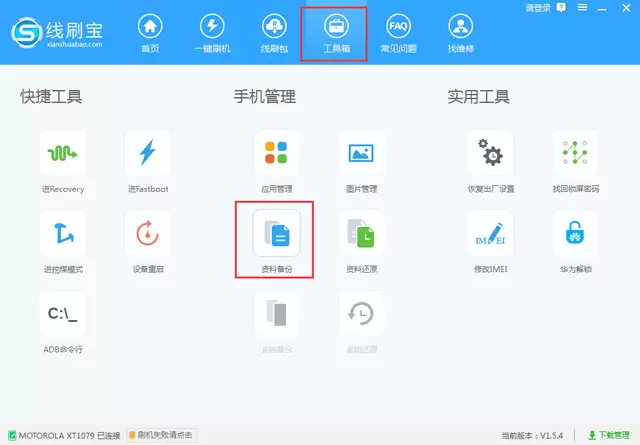
3. 线刷宝会自动扫描并列出手机内置存储(通常不包括外置存储卡)中的个人数据类别。用户只需勾选需要备份的项目即可。
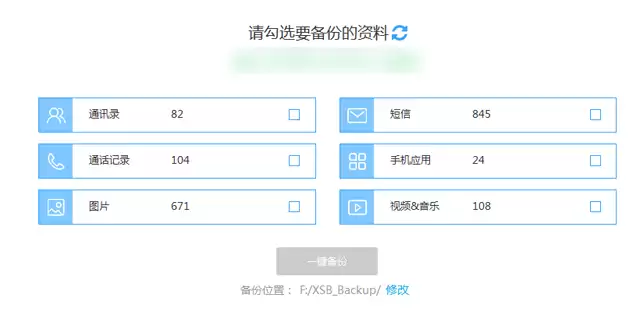
完成备份后,即可放心进行刷机操作。
还原数据步骤
刷机完成后,将手机再次连接电脑,打开线刷宝,进入“工具箱”下的“资料还原”功能,按照提示操作,就能将之前备份的数据完整恢复到手机中。
备份与还原常见问题解答
实际操作中可能遇到以下典型问题,这里提供解决思路:
1. 线刷宝无法识别手机
请先检查两步:第一,确保已在手机的“开发者选项”中开启“USB调试”模式;第二,在电脑上安装对应的小米手机驱动程序,以保证电脑能正确识别设备。
2. 资料备份或还原功能失效
线刷宝需要在手机上安装一个名为“线刷宝精灵”的辅助插件,才能正常进行数据备份和还原。通常,手机成功连接线刷宝后,软件会尝试自动安装该插件(如果手机弹出安装提示,请点击“允许”)。若自动安装失败,可手动下载该插件到电脑,再传输到手机上安装。
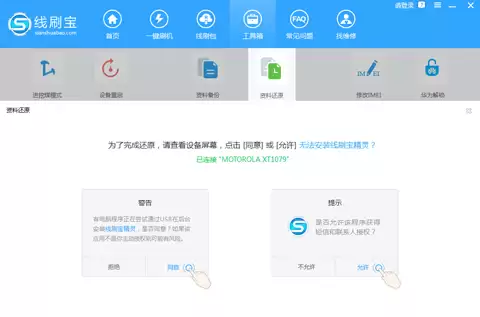
3. 备份或还原过程中失败
数据迁移过程对连接稳定性要求较高。建议优先使用手机原装数据线,并连接到电脑上供电更稳定的USB接口(台式机机箱后面的接口通常比前置接口更可靠)。在整个备份或还原过程中,尽量避免晃动或断开数据线。
小米手机刷机教程参考
了解完数据备份,你可能还想知道小米手机具体的刷机步骤。下面是一个以小米5S为例的刷机教程视频,供参考:
实用工具推荐
电子包浆
使用 ›绿化、压缩、噪点和虚拟水印,自由调节做旧程度。
图片压缩
使用 ›选择画质和输出格式,预览压缩前后的大小。
相关文章