

安卓手机使用时间长了,可能会出现运行变慢、卡顿的情况。有时候,软件层面出现问题,比如频繁自动重启、应用之间冲突,这时,“恢复出厂设置”往往是一个有效的解决思路。那么,具体该如何操作呢? 方法一:直接在手机上操作 如果手机还能正常开机进入系统,这是最直接的方法。操作入口通常位于手机的“设置”菜单中,不
手机恢复出厂设置方法
作者:技术拾光
时间:2026-06-07
浏览:227
文章目录
安卓手机使用时间长了,可能会出现运行变慢、卡顿的情况。有时候,软件层面出现问题,比如频繁自动重启、应用之间冲突,这时,“恢复出厂设置”往往是一个有效的解决思路。那么,具体该如何操作呢?
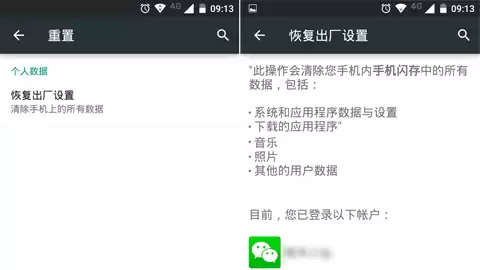
方法一:直接在手机上操作
如果手机还能正常开机进入系统,这是最直接的方法。操作入口通常位于手机的“设置”菜单中,不同品牌和型号的手机,具体位置可能略有差异,比如可能在“系统管理”、“关于手机”或“备份与重置”等选项下,耐心查找即可发现。
这里有一个非常重要的提醒:恢复出厂设置会清除手机内部存储的所有个人数据,包括已安装的应用程序、照片、视频、文档等。因此,在执行操作前,务必确保已将重要资料备份到云端或电脑上。
方法二:借助电脑端工具
当手机可以连接电脑时,我们可以通过专业的刷机工具来完成。具体步骤是:先用数据线将手机连接到电脑,然后打开这类工具,工具通常会尝试自动识别手机型号。
如果未能成功识别,可能需要先在电脑上安装对应手机的驱动程序,并确保手机已开启“USB调试”模式。
待工具成功识别手机后,就可以在其提供的“工具箱”或类似功能模块中,找到“恢复出厂设置”的选项并执行。
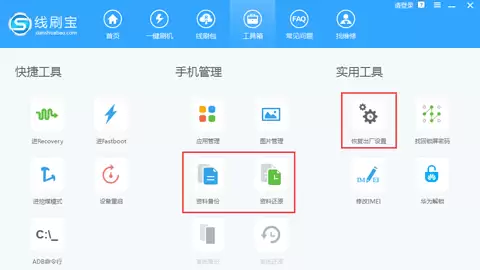
值得一提的是,一些功能完善的工具还集成了资料备份与还原功能。你可以在恢复出厂设置前完整备份数据,待手机重置完成后,再将资料恢复回去,从而最大程度避免损失。
方法三:进入Recovery模式恢复
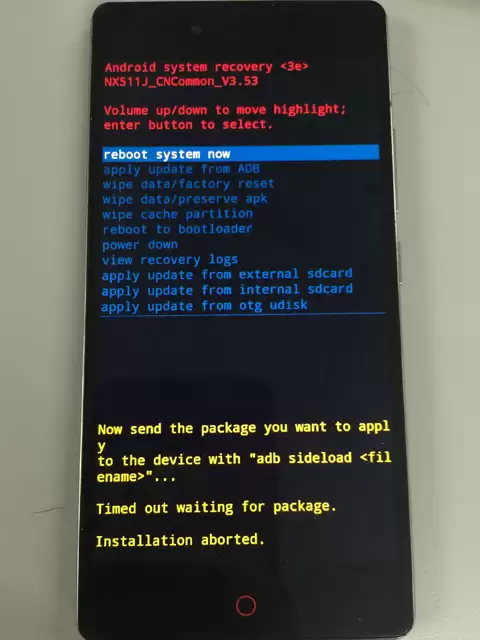
如果手机已经无法正常启动,上述两种方法就失效了。别急,我们还可以尝试进入手机的Recovery(恢复)模式。这是一个独立的迷你系统,常用于进行系统级的维护操作。
在Recovery模式中,通常可以通过音量键选择菜单,电源键确认,找到并执行“Wipe data/factory reset”(清除数据/恢复出厂设置)选项。
方法四:通过线刷彻底恢复
这是最后的“大招”。如果手机严重到连Recovery模式都无法进入,那么“线刷”就成了终极解决方案。线刷是一种底层刷机方式,直接向手机闪存写入完整的系统映像,能够修复绝大多数因软件故障导致的问题。
线刷的整体流程可以概括为以下几个步骤:
1. 在电脑上下载并安装一键线刷工具。
2. 在工具内搜索你的手机型号,并下载对应的官方线刷包。
3. 工具会解析刷机包,并自动下载所需的手机驱动和刷机脚本。
4. 按照工具提示,操作手机进入特定的刷机模式(如Fastboot模式或Download模式),然后连接电脑。
5. 工具开始自动执行刷机过程。
6. 刷机完成后,手机会自动重启,整个过程就结束了。
对于新手来说,线刷步骤可能略显复杂。不过不用担心,通常这些专业工具都会提供详细的图文教程甚至视频教程,跟着步骤一步步操作即可。
实用工具推荐
电子包浆
使用 ›绿化、压缩、噪点和虚拟水印,自由调节做旧程度。
图片压缩
使用 ›选择画质和输出格式,预览压缩前后的大小。
相关文章