

在 Mac 上使用 FileZilla 连接 FTP 服务器 想在 Mac 上访问 FTP 服务器,关键是挑一个顺手又兼容的客户端工具。开源免费的 FileZilla 界面直观、功能全面,日常上传下载完全够用。以下步骤带您完成下载、安装和连接。 1. 搜索并进入 FileZilla 官网 在浏览器中
Mac FTP工具下载安装指南
作者:技术拾光
时间:2026-06-07
浏览:290
文章目录
在 Mac 上使用 FileZilla 连接 FTP 服务器
想在 Mac 上访问 FTP 服务器,关键是挑一个顺手又兼容的客户端工具。开源免费的 FileZilla 界面直观、功能全面,日常上传下载完全够用。以下步骤带您完成下载、安装和连接。
1. 搜索并进入 FileZilla 官网
在浏览器中搜索“FileZilla”,进入其官网(注意认准官方地址),下载这款 Mac 版 FTP 客户端。
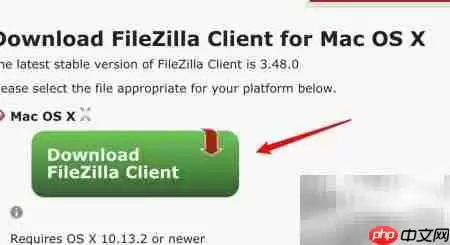
2. 点击下载客户端按钮
进入官网页面后,找到醒目的“Download FileZilla Client”按钮,点击开始下载。

3. 选择 macOS 版本
跳转到新页面后,再点击“Download for macOS”按钮,即可获取适配 Mac 系统的安装包。
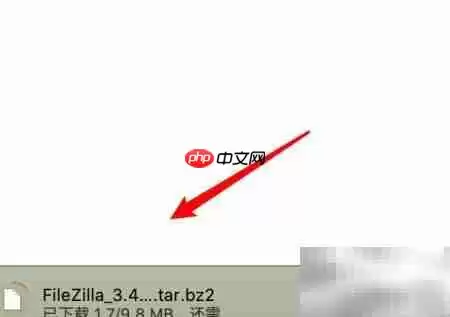
4. 下载 .dmg 文件
下载完成后,.dmg 文件会自动存到“下载”文件夹里。

5. 安装 FileZilla
双击该 .dmg 文件挂载它,然后将 FileZilla 图标拖进“应用程序”文件夹,安装即完成。
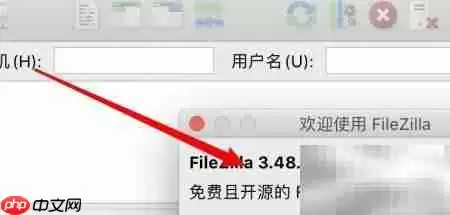
6. 启动并连接服务器
安装好后,在“应用程序”里打开 FileZilla,直接配置服务器信息就能开始传文件了。
实用工具推荐
电子包浆
使用 ›绿化、压缩、噪点和虚拟水印,自由调节做旧程度。
图片压缩
使用 ›选择画质和输出格式,预览压缩前后的大小。
相关文章