

打开极氪App并登录账号,在“我的”页面点击“添加车辆”,扫描车辆中控台或手套箱内的二维码,核对车型、车架号、颜色等信息后提交,等待数秒即可完成绑定,实现车辆状态查看与远程控制。
极氪APP绑定车辆信息的方法
作者:技术拾光
时间:2026-06-06
浏览:200
文章目录
将极氪App与您的车辆进行绑定,看似简单,但实际操作中需要注意几个关键细节。以下步骤将帮助您顺利完成绑定过程。
第一步:打开极氪App
在手机上找到极氪App图标并点击启动。如果尚未安装,请前往应用商店搜索“极氪App”,下载安装仅需一两分钟。
第二步:注册或登录账号
首次使用时,点击“注册”按钮,按照提示填写手机号码、设置密码并完成验证即可。老用户则直接输入账号密码登录。

第三步:进入车辆绑定页面
登录后进入App首页,点击底部菜单栏的“我的”选项进入个人中心。在这里找到“我的车辆”板块,点击“添加车辆”按钮,即可启动正式绑定流程。
第四步:扫描车辆二维码
进入绑定页面后,屏幕上会显示待扫描的二维码。此时需要在车辆上找到对应的实体二维码,通常位于中控台附近或手套箱内。使用手机扫描后,系统将自动读取车辆信息,操作过程流畅。
第五步:确认车辆信息
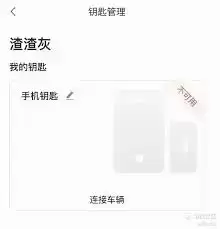
扫描成功后,屏幕会显示车辆的基本信息,包括具体车型、车架号、颜色等。请务必仔细核对每一项是否准确无误,确认后点击“提交”按钮。
第六步:等待绑定成功
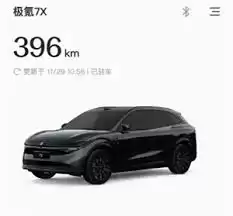
点击提交后,系统会在后台进行验证和绑定操作,通常只需几秒钟。收到“绑定成功”提示后,您就完成了极氪App与车辆的绑定。此后,通过极氪App即可随时查看车辆状态、进行远程控制,甚至定位车辆,各项功能尽在掌握。
实用工具推荐
电子包浆
使用 ›绿化、压缩、噪点和虚拟水印,自由调节做旧程度。
图片压缩
使用 ›选择画质和输出格式,预览压缩前后的大小。
相关文章