

Windows7隐藏了快速启动栏,可通过右键任务栏选择“新建工具栏”,输入路径%userprofile%\AppData\Roaming\Microsoft\InternetExplorer\QuickLaunch恢复,再取消“显示文本”与“显示标题”,拖动至最左侧并解锁其他程序图标,最后锁定任务栏。
Win7系统快速启动栏设置方法
作者:技术拾光
时间:2026-06-06
浏览:217
文章目录
用过Windows Vista的老用户应该记得,系统里有一个很贴心的设计——快速启动栏,一点就能打开常用程序,效率很高。但到了Windows 7,微软把它拿掉了,取而代之的是任务栏锁定程序的方式。虽说功能上也能凑合,但不少老伙计还是怀念那个熟悉的快速启动栏。其实,Win7并没有真正删除这个功能,只是藏起来了。下面就来聊聊怎么把它重新请出来。
第一步:新建工具栏
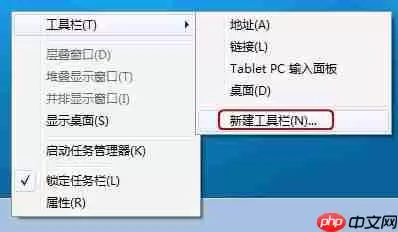
右键点击任务栏的空白区域,鼠标移到“工具栏”上,然后选择“新建工具栏”。
第二步:输入文件夹路径
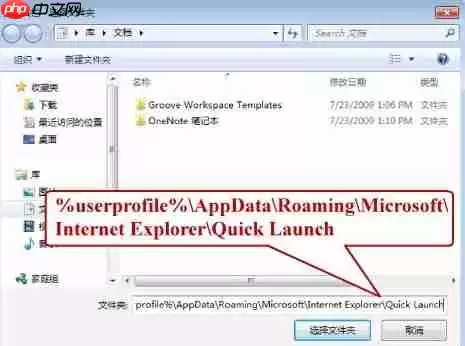
在弹出的对话框中,在文件夹路径框里输入下面这串地址:%userprofile%\AppData\Roaming\Microsoft\Internet Explorer\Quick Launch,然后按回车键确认。
第三步:取消锁定并隐藏文本
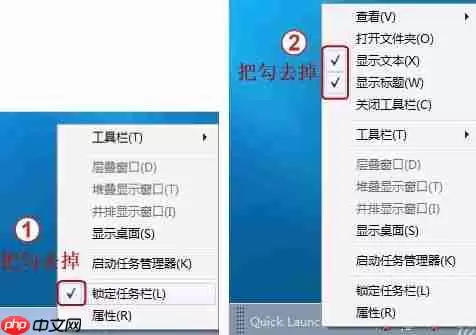
再次右键点击任务栏,把“锁定任务栏”前面的勾去掉,让任务栏处于可拖动状态。接着,在刚刚出现的“Quick Launch”区域上右键,把“显示文本”和“显示标题”这两个选项的勾都取消掉,这样看起来就清爽多了。
第四步:拖动至最左侧
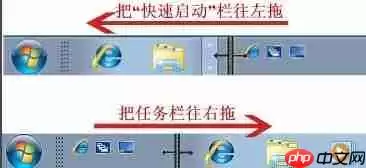
把快速启动栏向左拖,一直拖到不能再移动为止。同时,把任务栏上的其他程序图标往右侧拖,这样快速启动栏就会自动固定到最左侧的位置,看起来就像Vista时代那样。
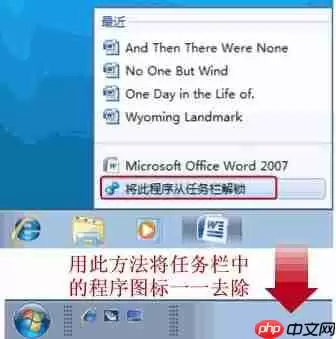
第五步:移除多余图标
如果任务栏上有些程序图标你不想留着,直接右键点那个图标,选择“从此任务栏解锁此程序”就行。
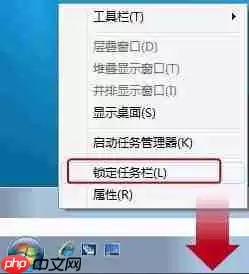
第六步:重新锁定任务栏
最后再右键点击任务栏,重新勾选“锁定任务栏”,防止后续操作不小心把布局弄乱。
实用工具推荐
电子包浆
使用 ›绿化、压缩、噪点和虚拟水印,自由调节做旧程度。
图片压缩
使用 ›选择画质和输出格式,预览压缩前后的大小。
相关文章