

如果你是从更早的Windows版本升级到Windows 10专业版,可能会对它的开始菜单感到既熟悉又新鲜。它保留了经典的动态磁贴设计,但整体布局和个性化程度都提升了不少,用起来确实更顺手、也更美观了。今天,我们就来介绍一个非常实用的操作:如何把那些经常需要调整的系统设置项,直接固定到开始菜单上,省去
Win10专业版怎么固定常用设置到开始菜单
作者:技术拾光
时间:2026-06-06
浏览:551
文章目录
如果你是从更早的Windows版本升级到Windows 10专业版,可能会对它的开始菜单感到既熟悉又新鲜。它保留了经典的动态磁贴设计,但整体布局和个性化程度都提升了不少,用起来确实更顺手、也更美观了。今天,我们就来介绍一个非常实用的操作:如何把那些经常需要调整的系统设置项,直接固定到开始菜单上,省去每次层层点击的麻烦。
如何将常用设置固定到Win10专业版开始菜单
操作步骤非常简单,几步就能完成。这里以“平板电脑模式”这个设置项为例,整个过程一目了然。
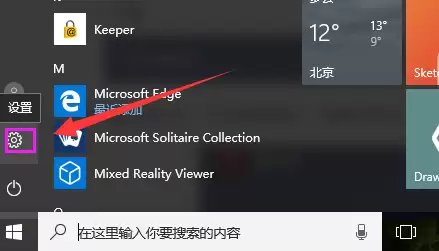
首先,点击屏幕左下角的【开始】菜单,然后选择【设置】齿轮图标进入系统设置界面。
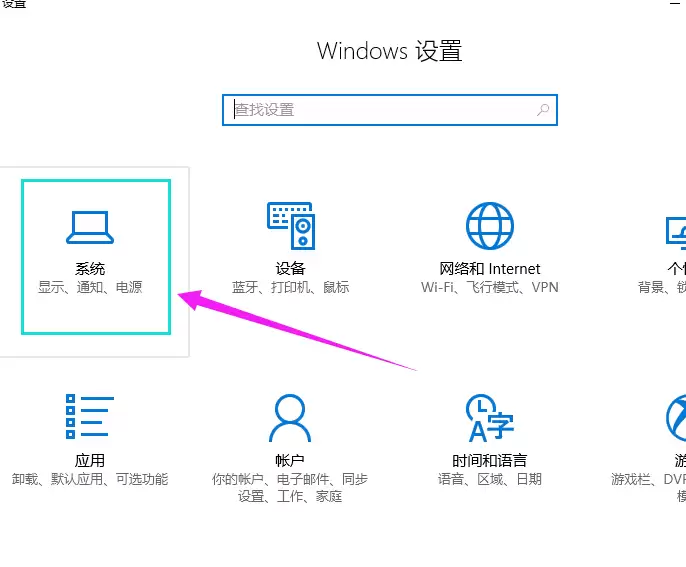
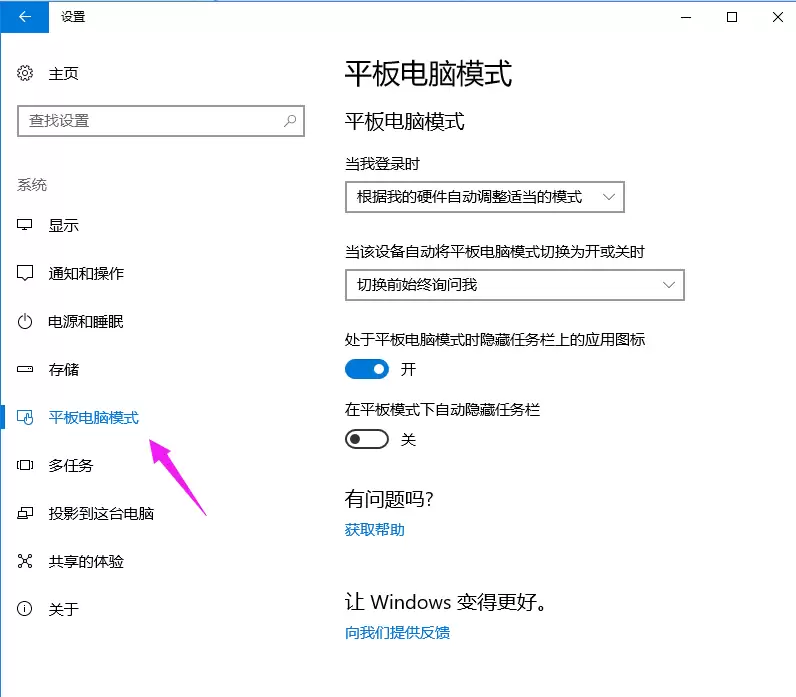
接着,在设置窗口中,找到并点击你想要固定的具体设置分类,比如这里的【系统】。进入后,你会看到许多子选项,我们选择进入【平板电脑模式】。
关键的一步来了。请注意窗口顶部,在搜索框的左侧,你会发现一个大头针形状的图标,它就是【固定】按钮。
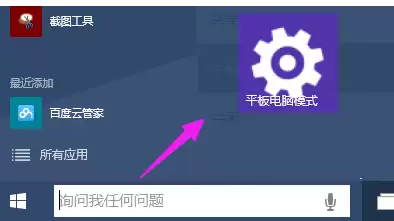
最后,只需点击这个大头针图标,当前这个“平板电脑模式”设置项就会被立刻固定到你的开始菜单里。以后需要切换模式时,直接打开开始菜单就能快速访问,非常方便。
这个方法适用于系统设置应用里的绝大多数页面,无论是网络和Internet、个性化还是应用管理,你都可以把常用的设置“钉”在开始菜单,打造一个真正属于你的高效工作环境。
实用工具推荐
电子包浆
使用 ›绿化、压缩、噪点和虚拟水印,自由调节做旧程度。
图片压缩
使用 ›选择画质和输出格式,预览压缩前后的大小。
相关文章