

Windows 10系统提供了灵活的自定义选项,其中包含对系统更新的管理功能。如果你希望掌控系统更新的节奏,通过手动关闭自动更新功能,可以按照以下详细步骤操作。 关闭自动更新方法教程 首先,通过组策略编辑器进行设置。请按下键盘上的 Win + R 组合键,打开“运行”对话框,输入 gpedit.ms
Win10关闭自动更新教程
作者:技术拾光
时间:2026-06-06
浏览:267
文章目录
Windows 10系统提供了灵活的自定义选项,其中包含对系统更新的管理功能。如果你希望掌控系统更新的节奏,通过手动关闭自动更新功能,可以按照以下详细步骤操作。
关闭自动更新方法教程
首先,通过组策略编辑器进行设置。请按下键盘上的 Win + R 组合键,打开“运行”对话框,输入 gpedit.msc 并回车,启动本地组策略编辑器。
在组策略编辑器窗口的左侧目录树中,依次展开并定位至以下路径:计算机配置 → 管理模板 → Windows组件 → Windows更新。
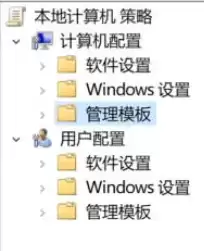
在右侧的设置面板中,找到名为“配置自动更新”的策略项。双击该项打开配置窗口。
将策略设置的状态从“未配置”或“已启用”更改为“已禁用”。随后点击“应用”和“确定”按钮保存更改。
完成以上操作后,Windows Update的自动更新功能即被关闭。系统将不再自动下载和安装更新。当您未来需要获取更新时,可以手动进入“设置” → “更新和安全” → “Windows更新”中检查并安装。
值得注意的是,长期禁用系统更新可能导致电脑错过重要的安全补丁和功能改进,从而带来潜在的安全风险。因此,建议定期手动检查更新,或在完成重要工作后重新启用自动更新,以保持系统稳定与安全。
实用工具推荐
电子包浆
使用 ›绿化、压缩、噪点和虚拟水印,自由调节做旧程度。
图片压缩
使用 ›选择画质和输出格式,预览压缩前后的大小。
相关文章