

电脑使用时间长了,难免会遇到一些小毛病。比如有些用户在系统启动过程中遇到卡顿,无法正常进入桌面。此时,除了等待或强制关机,还可以利用Windows内置工具来“指挥”电脑跳过有问题的启动项。下面详细介绍Windows 10系统中如何通过系统配置工具调整启动设置,这或许能帮助解决开机缓慢甚至卡住的问题。
Win10打开命令提示符
作者:技术拾光
时间:2026-06-06
浏览:303
文章目录
电脑使用时间长了,难免会遇到一些小毛病。比如有些用户在系统启动过程中遇到卡顿,无法正常进入桌面。此时,除了等待或强制关机,还可以利用Windows内置工具来“指挥”电脑跳过有问题的启动项。下面详细介绍Windows 10系统中如何通过系统配置工具调整启动设置,这或许能帮助解决开机缓慢甚至卡住的问题。
Win10通过系统配置工具禁用启动项解决开机卡顿
这个方法的核心是调用系统配置实用程序,操作步骤简单,按流程执行即可。
首先,点击屏幕左下角的“开始”菜单按钮。
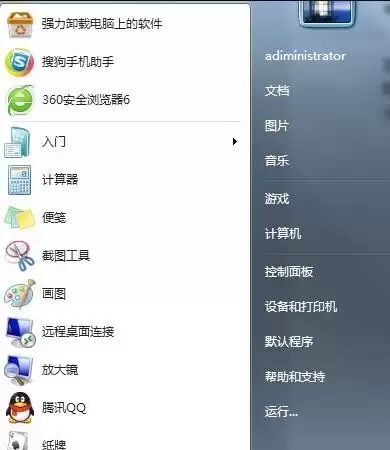
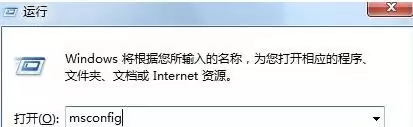
接着,在菜单中找到并点击“运行”。更快捷的方式是直接按下键盘上的 Win + R 组合键。在弹出的“运行”对话框中,输入命令 msconfig,然后点击“确定”或按回车键。
此时系统会弹出一个名为“系统配置”的窗口。
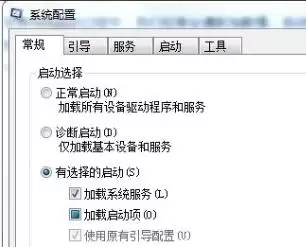
在该窗口顶部,找到并点击“启动”选项卡。
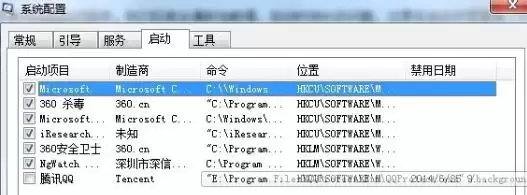
点击“打开任务管理器”。在新打开的“任务管理器”窗口中,可以看到当前所有随系统启动的程序列表。仔细检查,将那些不必要或疑似导致问题的启动项“禁用”掉。完成设置后,关闭窗口并重新启动电脑,观察开机过程是否变得顺畅。
这个方法本质上是通过禁用非必要的第三方启动程序来减少系统启动时的负载,对于解决因软件冲突或过多自启动程序导致的开机问题通常比较有效。如果问题仍然存在,可能需要进一步排查系统或硬件方面的深层原因。
实用工具推荐
电子包浆
使用 ›绿化、压缩、噪点和虚拟水印,自由调节做旧程度。
图片压缩
使用 ›选择画质和输出格式,预览压缩前后的大小。
相关文章