

不少朋友都好奇,Win10应用商店下载的软件到底安装在电脑哪个位置?这与传统安装程序自定义路径的方式不同。今天,我们就把Win10应用商店软件安装位置说清楚,并带你完成查看的完整流程。 Win10应用商店软件默认安装位置 首先,回答核心问题:通过微软应用商店(Microsoft Store)下载安装
Win10应用商店下载软件安装位置在哪
作者:技术拾光
时间:2026-06-06
浏览:267
文章目录
不少朋友都好奇,Win10应用商店下载的软件到底安装在电脑哪个位置?这与传统安装程序自定义路径的方式不同。今天,我们就把Win10应用商店软件安装位置说清楚,并带你完成查看的完整流程。
Win10应用商店软件默认安装位置
首先,回答核心问题:通过微软应用商店(Microsoft Store)下载安装的所有应用,默认都存放在系统C盘的一个特定文件夹内。这是Windows的设计机制,旨在统一管理和保障应用安全性。
若要亲自找到Win10应用商店软件安装位置,请按以下步骤操作:
第一步:进入C盘并显示隐藏项目
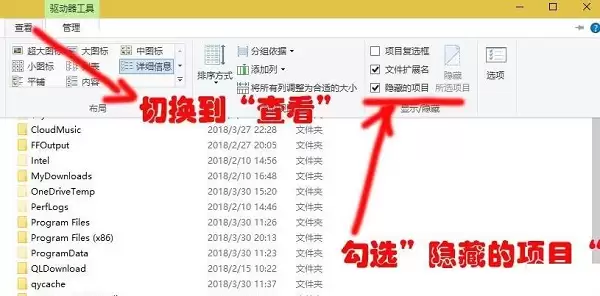
打开“此电脑”,进入C盘。然后点击窗口上方的“查看”选项卡,找到并勾选“隐藏的项目”。这一步很关键,因为目标文件夹默认隐藏,不开启此选项则无法显示。
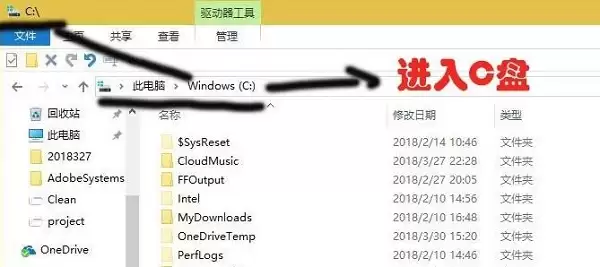
第二步:定位Program Files文件夹
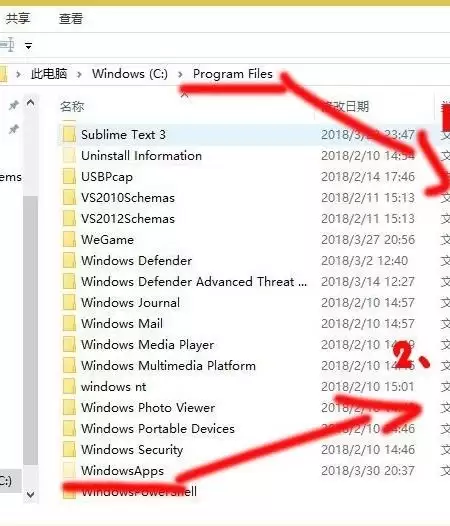
在C盘根目录下,找到并进入“Program Files”文件夹。
第三步:找到WindowsApps核心目录
在“Program Files”文件夹内,你会看到一个名为“WindowsApps”的文件夹。这就是所有应用商店应用的“大本营”,也是Win10应用商店软件安装位置的关键路径。
第四步:查看应用安装子目录
进入路径“C:\Program Files\WindowsApps”后,里面那些以应用名称或开发商命名的文件夹,就是你所安装的各个应用。每个应用的所有文件和数据包都存放在对应的子文件夹中。
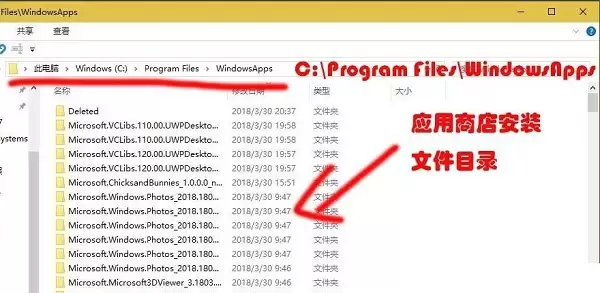
至此,Win10应用商店软件安装位置已完全清楚。需提醒的是,“WindowsApps”文件夹权限管理非常严格,系统会阻止用户直接修改或删除操作,这是为了防止误操作导致应用损坏。因此,通常只需知道位置即可,不建议手动改动里面的内容。
实用工具推荐
电子包浆
使用 ›绿化、压缩、噪点和虚拟水印,自由调节做旧程度。
图片压缩
使用 ›选择画质和输出格式,预览压缩前后的大小。
相关文章