

Win10系统APPCRASH事件怎么解决?近期不少用户反馈,遇到程序突然崩溃并弹出“APPCRASH”错误窗口的情况。这确实令人困扰,程序无预警崩溃直接影响工作效率与使用体验。如果你也遇到类似问题,不必着急,下面梳理几种常见的解决方案。 Win10出现APPCRASH错误的修复方法 第一步:检查系
如何解决Win10系统APPCRASH错误
作者:技术拾光
时间:2026-06-06
浏览:344
文章目录
Win10系统APPCRASH事件怎么解决?近期不少用户反馈,遇到程序突然崩溃并弹出“APPCRASH”错误窗口的情况。这确实令人困扰,程序无预警崩溃直接影响工作效率与使用体验。如果你也遇到类似问题,不必着急,下面梳理几种常见的解决方案。
Win10出现APPCRASH错误的修复方法
第一步:检查系统启动项
一些后台自启动的程序可能与其他进程冲突,导致APPCRASH错误。可以从启动项排查。
1. 同时按下键盘上的 Win + R 键,打开“运行”对话框,输入 msconfig 后按回车。
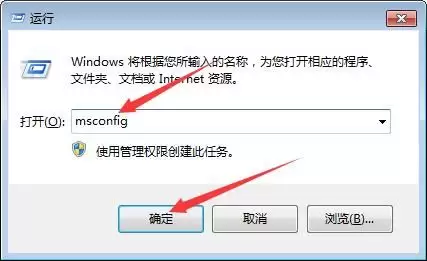
2. 在打开的“系统配置”窗口中,切换到“启动”选项卡,然后点击“打开任务管理器”。在任务管理器的“启动”标签下,可以看到所有开机自启动的程序。将非必需、不常用的程序右键禁用。完成设置后,点击确定并重启电脑,观察问题是否解决。
第二步:尝试其他常见修复手段
若禁用启动项后问题依旧,可继续排查以下方向:
- 运行系统文件检查器(sfc /scannow)扫描修复系统文件。
- 更新或重新安装相关程序及运行库(如DirectX、.NET Framework)。
- 使用事件查看器定位具体崩溃模块,针对性处理。
实用工具推荐
电子包浆
使用 ›绿化、压缩、噪点和虚拟水印,自由调节做旧程度。
图片压缩
使用 ›选择画质和输出格式,预览压缩前后的大小。
相关文章