

不少朋友都遇到过这个烦恼:Windows 10任务栏右下角的图标,总是悄无声息地“藏”进那个小箭头里。有时候新消息来了,不点开根本发现不了,错过重要提醒是常有的事。其实,想让所有图标都直接显示在任务栏上,操作起来非常简单,几步设置就能搞定。 Win10右下角图标折叠取消方法 首先,咱们从屏幕左下角开
Win10右下角图标折叠如何取消
作者:技术拾光
时间:2026-06-06
浏览:394
文章目录
不少朋友都遇到过这个烦恼:Windows 10任务栏右下角的图标,总是悄无声息地“藏”进那个小箭头里。有时候新消息来了,不点开根本发现不了,错过重要提醒是常有的事。其实,想让所有图标都直接显示在任务栏上,操作起来非常简单,几步设置就能搞定。
Win10右下角图标折叠取消方法
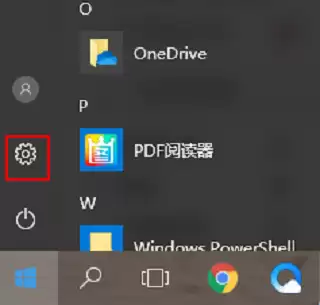
首先,咱们从屏幕左下角开始。点击那个熟悉的“开始”按钮,在弹出的菜单里找到并点击“设置”图标(那个齿轮状的图标)。
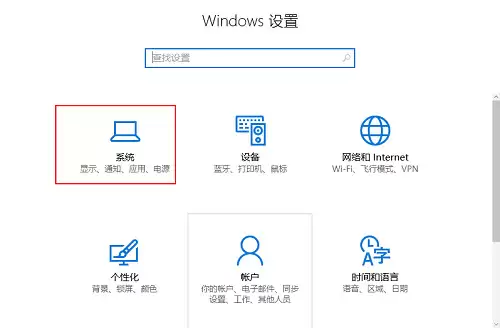
点击之后,系统会打开“Windows 设置”窗口。这里选项不少,咱们需要找到并点击“系统”这一项。
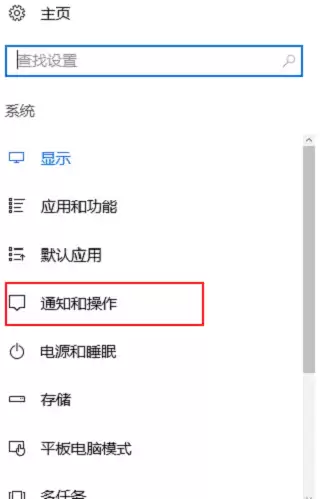
进入系统设置后,注意看左侧的菜单栏。找到并点击“通知和操作”选项。
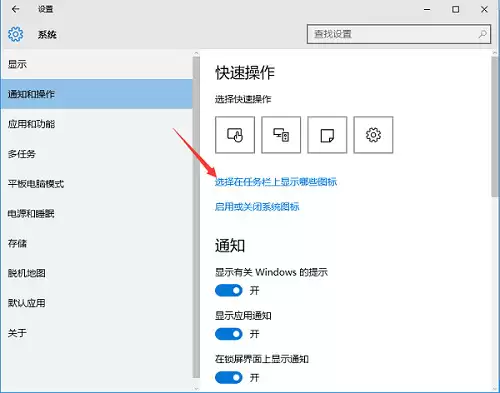
在右侧的详细设置页面中,往下滚动一点,你会看到“快速操作”这个板块。就在它的下方,有一个蓝色字体的链接:“选择在任务栏上显示哪些图标”,直接点击它。
这下就进入核心控制面板了。页面最顶部,你会看到一个开关选项:“通知区域始终显示所有图标”。现在,你只需要把这个开关从“关”拨到“开”的状态。
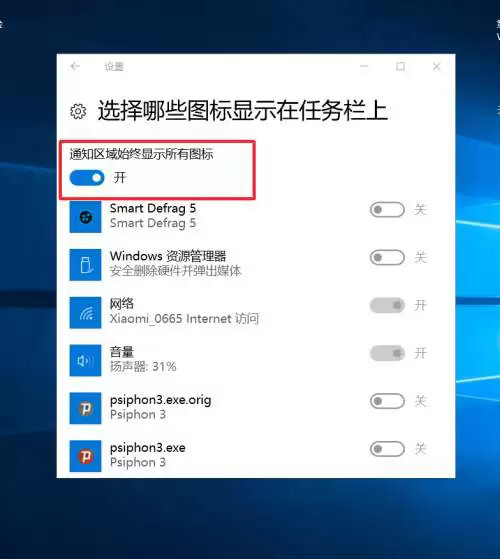
设置完成后,直接关闭设置窗口,回到桌面看看效果吧。你会发现,任务栏右下角原本被折叠起来的图标,现在全都一目了然地排列出来了。无论是聊天软件的新消息,还是系统后台的实时状态,都能一眼掌握,再也不用担心错过重要提示了。
实用工具推荐
电子包浆
使用 ›绿化、压缩、噪点和虚拟水印,自由调节做旧程度。
图片压缩
使用 ›选择画质和输出格式,预览压缩前后的大小。
相关文章