

在macOS上安装VisualStudioCommunity2017需访问微软官网,选择VisualStudioforMac版本,下载dmg映像文件,挂载后运行安装向导,建议取消勾选Android、iOS等非必需组件以节省空间,输入管理员密码完成安装,安装后IDE图标出现在Dock或应用程序中。
MacOS上安装VS Community 2017
作者:技术拾光
时间:2026-06-05
浏览:528
文章目录
在macOS上安装Visual Studio Community 2017:完整步骤指南
在macOS上部署Visual Studio Community 2017,对不少开发者来说是个既熟悉又容易踩坑的流程。今天就把完整步骤梳理一遍,帮你省下到处查资料的功夫。
第一步:获取Visual Studio Community 2017安装包
打开浏览器,直接搜索“微软正式”即可,找到最新的Visual Studio Community 2017产品页面。进入后,即可看到对应的下载入口。
第二步:选择macOS对应版本
根据你的系统,在页面右上角选好平台——注意,macOS上运行的是“Visual Studio for Mac”,与Windows版本不同。选择正确后,页面内容会自动刷新至匹配版本。
第三步:确认兼容性并下载
在左侧导航栏中点击“Visual Studio for Mac”(对应Community 2017的macOS版本),确认系统兼容性无误后,点击下载按钮获取安装包。

第四步:加载磁盘映像文件
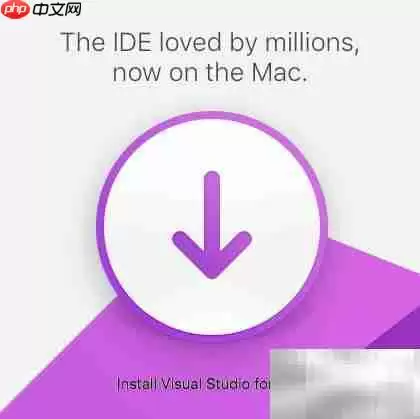
下载完成后,你会看到一个名称类似 VisualStudioForMacInstaller__xxx.dmg 的磁盘映像文件。双击该文件,系统会自动挂载并弹出安装向导界面,如下图所示。
第五步:运行安装程序
在弹出窗口中双击安装图标,等待安全验证完成,随后进入组件选择和配置界面。
第六步:选择所需组件并开始安装
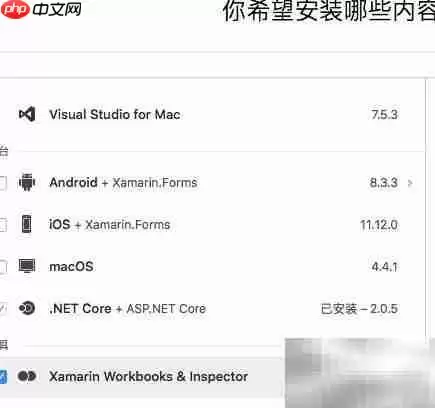
这一步比较关键。如果你只需要进行Web开发(如ASP.NET Core、HTML/CSS/JS等),建议取消勾选Android、iOS以及macOS原生应用开发支持模块,这样可以节省大量磁盘空间和安装时间。确认选择后,点击右下角的“Install”按钮开始安装。
第七步:输入管理员密码完成安装
安装过程为全自动进行,但系统可能会中途要求输入一次管理员密码。照常输入确认即可,具体界面如下图所示。

第八步:确认安装完成与图标位置
安装成功后,Visual Studio for Mac 的图标会出现在Dock栏和应用程序文件夹中。若安装时选择了创建快捷方式,桌面上也会出现一个。以下图片可帮助您快速找到对应图标。


第九步:启动IDE并完成初始配置
直接点击Dock或桌面图标即可启动IDE。首次运行时会引导您完成初始配置,操作流畅,按照提示操作即可。截图如下。

整体来看,按照上述步骤操作,环境搭建基本不会出现问题。希望这份指南能帮助您顺利进入开发状态。
实用工具推荐
电子包浆
使用 ›绿化、压缩、噪点和虚拟水印,自由调节做旧程度。
图片压缩
使用 ›选择画质和输出格式,预览压缩前后的大小。
相关文章