

之前一直觉得Word自定义模板是个挺玄乎的功能,很多人知道它能用,但真到自己动手设置,往往就卡在某个环节上。其实,把这事拆解开看,无非就是两个核心动作:告诉Word你的模板放在哪,然后把那个位置给它认下来。下面直接上流程。 模板文件存放位置 首先,自定义的Word模板可以存在任何你方便管理的地方,不
Word自定义模板设置实用技巧
作者:技术拾光
时间:2026-06-05
浏览:652
文章目录
之前一直觉得Word自定义模板是个挺玄乎的功能,很多人知道它能用,但真到自己动手设置,往往就卡在某个环节上。其实,把这事拆解开看,无非就是两个核心动作:告诉Word你的模板放在哪,然后把那个位置给它认下来。下面直接上流程。
模板文件存放位置
首先,自定义的Word模板可以存在任何你方便管理的地方,不必非得挤在系统默认的那个文件夹里。这一步本身没什么门槛。
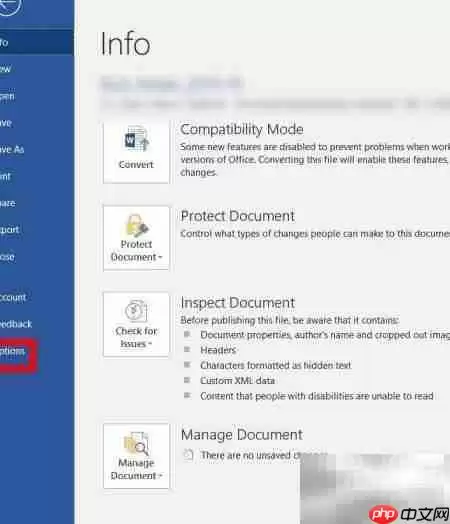
配置默认模板路径
关键在于后续的路径配置。打开Word的设置菜单,选择“保存”这个选项,我们要找的入口就在这里面。
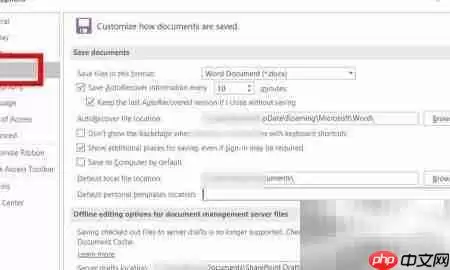
进入保存设置
进入保存设置后,你会看到相关的配置界面。别被一堆选项晃了眼,我们只盯准一个地方。
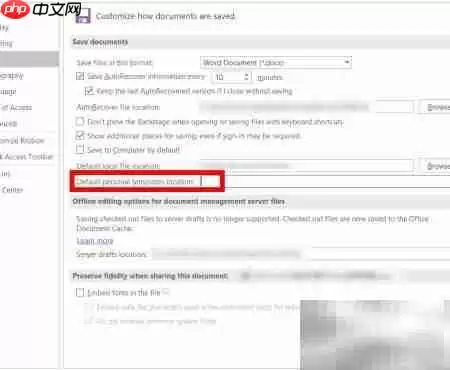
填写默认个人模板位置
关键是找到“默认个人模板位置”这个输入框,然后把之前你存模板的那个文件夹路径,准确无误地填进去。这一步相当于给Word装了个定位器,告诉它上哪儿找你做好的宝贝。
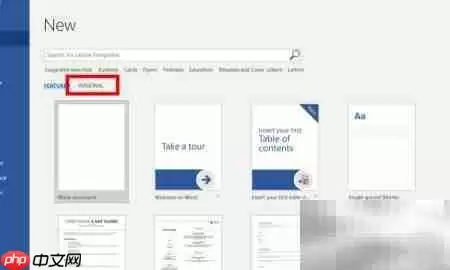
使用自定义模板
配置完成后,当你新建Word文档时,操作路径就会变得很直观——点击相应按钮,就能在列表中看到并选择自己创建的模板了。
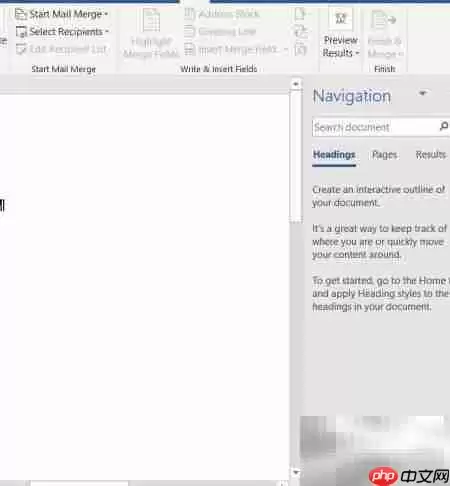
文档创建成功
文档创建成功后的效果一目了然。你会发现,整个工作流程从找模板到开始编辑,顺畅了很多。
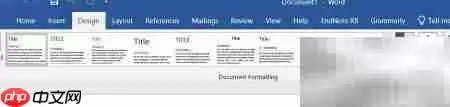
模板集成工具栏
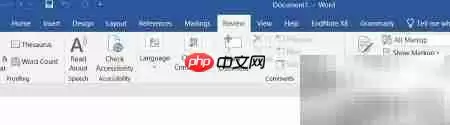
值得一提的是,如果选对了模板,它还自带一系列事先集成好的全新工具栏功能。这些工具能直接提升编辑效率,省去了每次从头设置的麻烦。
实用工具推荐
电子包浆
使用 ›绿化、压缩、噪点和虚拟水印,自由调节做旧程度。
图片压缩
使用 ›选择画质和输出格式,预览压缩前后的大小。
相关文章