

Xodo 关闭导航历史设置步骤 Xodo 这款 PDF 工具,在移动端使用起来确实顺手,打开文档、翻页、批注都相当流畅。但有时“导航历史”功能反而容易分散注意力——每次跳转都会留下记录,导致浏览界面显得杂乱。其实关闭该功能非常简单,几步操作即可完成,调整后阅读体验会更干净、更专注。 步骤一:进入 X
Xodo导航历史关闭方法
作者:技术拾光
时间:2026-06-05
浏览:153
文章目录
Xodo 关闭导航历史设置步骤
Xodo 这款 PDF 工具,在移动端使用起来确实顺手,打开文档、翻页、批注都相当流畅。但有时“导航历史”功能反而容易分散注意力——每次跳转都会留下记录,导致浏览界面显得杂乱。其实关闭该功能非常简单,几步操作即可完成,调整后阅读体验会更干净、更专注。
步骤一:进入 Xodo 设置页面
打开手机上的 Xodo 应用,在主界面右上角找到齿轮状的设置图标,点击后直接进入系统设置页。
步骤二:进入详细配置中心
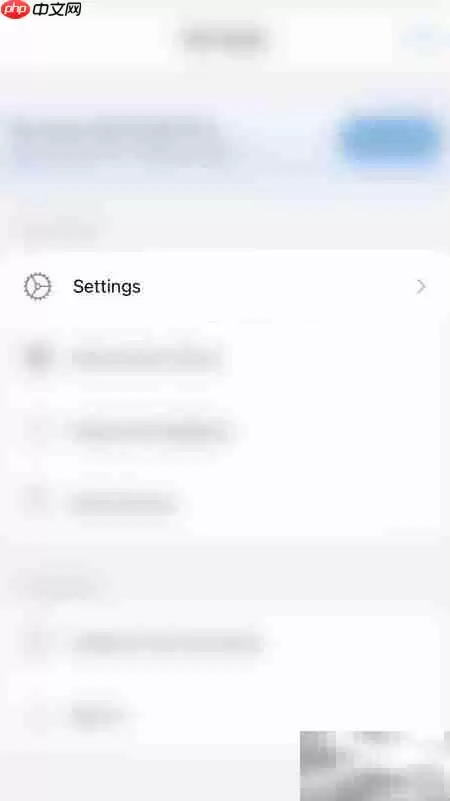
在系统信息页面里,轻触“Settings”选项,即可进入详细的配置中心。
步骤三:找到导航历史开关
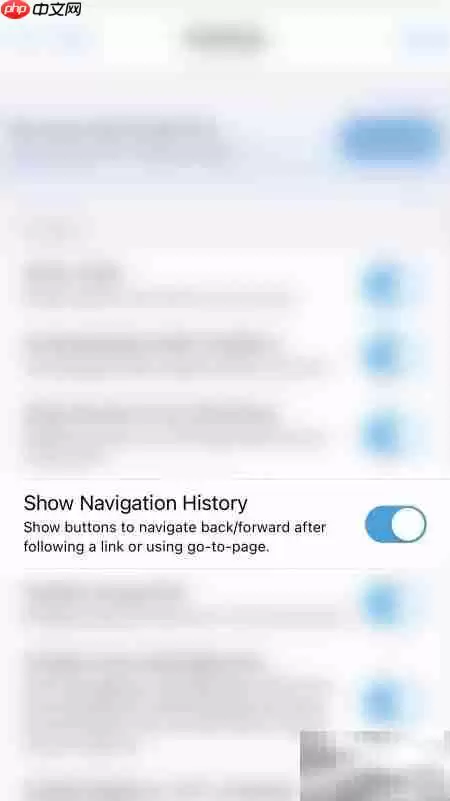
进入设置列表后,向下翻找,找到“显示导航历史”这一选项。其右侧有一个圆形按钮,点击即可切换开关状态。
步骤四:关闭开关,效果立现
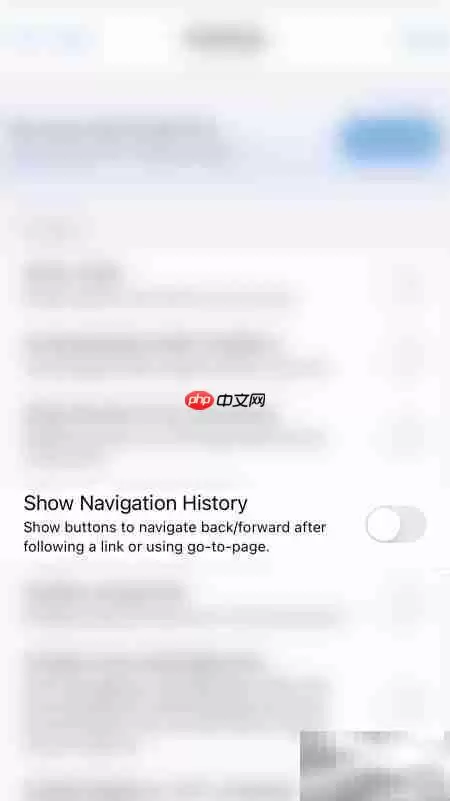
当该圆形按钮变为灰色(即关闭状态),说明导航历史显示功能已成功禁用。此后翻阅 PDF 时,界面不再展示跳转记录,翻页体验更加清爽。
实用工具推荐
电子包浆
使用 ›绿化、压缩、噪点和虚拟水印,自由调节做旧程度。
图片压缩
使用 ›选择画质和输出格式,预览压缩前后的大小。
相关文章