

显卡驱动,简单来说就是让显卡正常工作的“翻译官”,它在操作系统与显卡硬件之间搭建沟通桥梁。由于不同操作系统对硬件的“语言”要求不同,同时硬件厂商为提升兼容性和性能,会持续推出新版驱动。因此,适时更新显卡驱动,往往是解决显示问题、提升游戏性能或解锁新功能的关键步骤。今天,我们来了解在Windows 1
Win10显卡驱动升级教程
作者:技术拾光
时间:2026-06-05
浏览:230
文章目录
显卡驱动,简单来说就是让显卡正常工作的“翻译官”,它在操作系统与显卡硬件之间搭建沟通桥梁。由于不同操作系统对硬件的“语言”要求不同,同时硬件厂商为提升兼容性和性能,会持续推出新版驱动。因此,适时更新显卡驱动,往往是解决显示问题、提升游戏性能或解锁新功能的关键步骤。今天,我们来了解在Windows 10系统下,如何安全高效地更新显卡驱动。
Win10更新显卡驱动的方法
一、核显驱动更新
对于集成在处理器中的核芯显卡,其驱动更新通常整合在Windows系统更新中。这意味着你无需单独寻找,系统可能已经为你准备好了。
操作步骤非常直观:
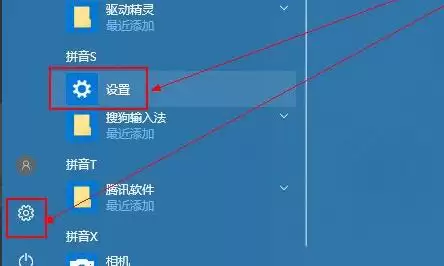
1. 首先,点击开始菜单,打开“设置”。
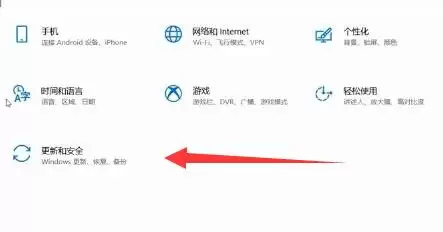
2. 在设置窗口中,找到并进入“更新和安全”。
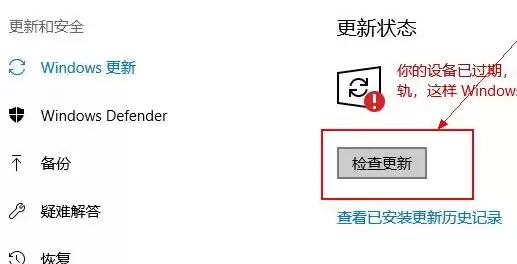
3. 最后,在“Windows更新”选项卡下,点击“检查更新”。系统会自动扫描并安装可用的更新,其中就包括核显驱动。若检查后没有提示相关更新,则说明当前驱动已是最新状态。
二、独显驱动更新
独立显卡的驱动更新,更推荐使用官方渠道。这能确保驱动的纯净、稳定与完整,避免第三方软件可能带来的兼容性问题。
具体操作如下:
1. 对于NVIDIA显卡用户,官方提供的“GeForce Experience”工具非常方便。它不仅能自动检测显卡型号并推送最新驱动,还附带游戏优化等实用功能。
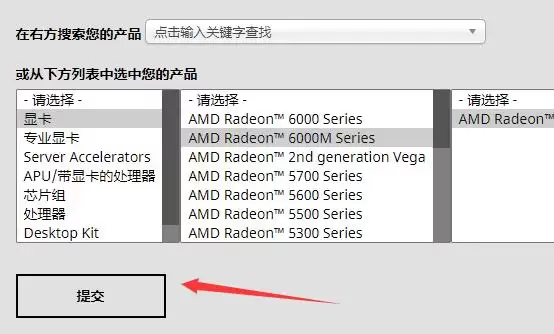
2. 对于AMD显卡用户,最直接的方法是访问AMD官方网站,在支持页面根据显卡型号和操作系统,下载对应的最新驱动程序进行安装。
总而言之,核显驱动跟随系统更新,独显驱动首选官网渠道。养成定期检查驱动更新的习惯,能使你的电脑显示性能始终保持最佳状态。
实用工具推荐
电子包浆
使用 ›绿化、压缩、噪点和虚拟水印,自由调节做旧程度。
图片压缩
使用 ›选择画质和输出格式,预览压缩前后的大小。
相关文章