

基于WorkBuddy多轮对话完成公众号视觉设计,12轮迭代总结出五项高效对话技巧:用精确参数替代模糊描述、一次只改一个变量、先预览再渲染PNG、将品牌规范写入文档、善用Edit工具做增量修改,有效提升迭代效率。
用WorkBuddy多轮对话做品牌视觉设计:12轮迭代踩坑技巧总结
作者:技术拾光
时间:2026-06-05
浏览:280
文章目录
最近一时兴起,用WorkBuddy尝试给公众号做一套完整的视觉物料——封面图、海报、欢迎图。从最开始那个像PPT模板的封面,到最终拿到品牌级视觉成品,整个过程都在对话窗口里完成,全程没打开过PS。跟它协作下来,最大的感触是:AI辅助设计的关键不是让它“画图”,而是怎么跟它对话。
这篇文章就专门聊聊这套完整协作流程——途中踩过哪些坑,最后又总结出哪些高效对话技巧。所有内容都基于真实迭代经验,希望能给你一些切实的参考。
一、我的工作流概述
整个流程完全在WorkBuddy里串成一条线,不需要切换任何工具:
用自然语言描述需求 → WorkBuddy生成HTML/CSS模板 → WorkBuddy调用Bash运行Python脚本,自动渲染出PNG图片 → 看效果,给反馈 → WorkBuddy用Edit工具修改HTML参数 → 重复迭代直到满意。
关键点在于:不写代码,只做两件事——看效果、给反馈。写代码、渲染图片、排错,全部是WorkBuddy的活。
二、从V1到V12:迭代实录
V1:模糊需求≈模糊结果
指令一开始就带着模糊性:“帮我做一个公众号封面图,品牌色是金色,风格要高级感。”
结果WorkBuddy给出一个信息堆满的封面——品牌名、slogan、简介、二维码全塞了进去。高级感?完全没有,像PPT模板。问题其实很典型:像“高级感”“更有质感”这类模糊表述,对AI来说几乎等于没有约束。它会把能放的东西都放上,因为指令里没明确告诉它“什么不该放”。
V3:加暗纹——被Edge截图“吞”了
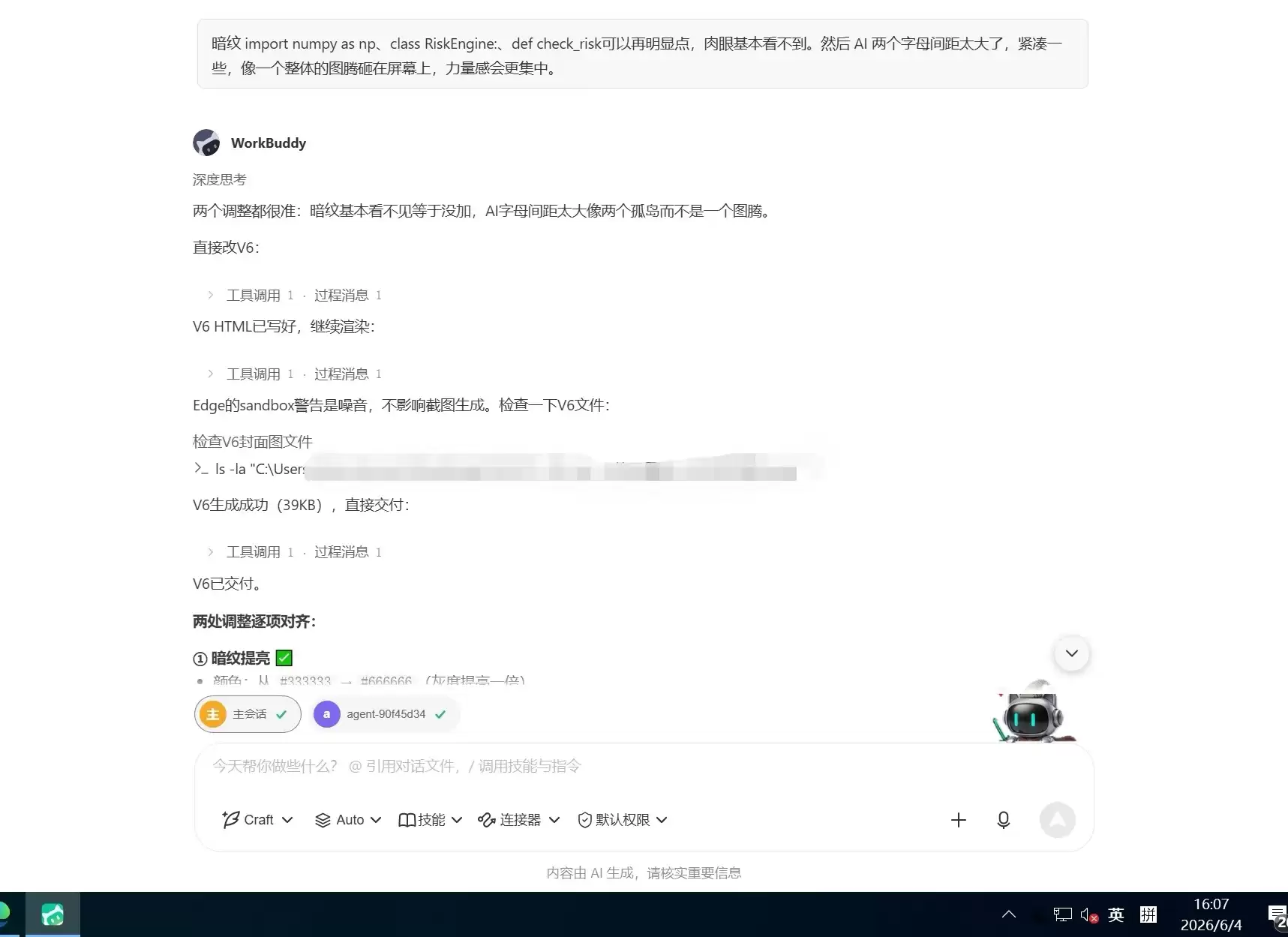
需求进一步细化:要求“加代码暗纹背景”。WorkBuddy在HTML里用opacity:0.08的div实现,浏览器预览看着很好。可当它用Python的html2image库渲染PNG时,暗纹几乎看不见——Edge浏览器截图对低透明度元素有精度损失,0.08的透明度在截图时直接被“吞”掉了。
WorkBuddy怎么解决?反馈“暗纹不够明显”后,它把透明度调到0.22,同时把暗纹文字颜色从白色换成绿色#00CC66。这样一来,即使透明度提高了,视觉上依然保持暗纹质感,不会抢主体注意力。
V5:给精确参数,少走弯路
经历V3的暗纹问题后,策略发生了转变:不再说“更明显一点”,而是直接给精确参数。这一轮效果已经接近终稿。事实一再证明——参数越精确,迭代轮数越少。
V8:安全区剪裁方向搞反了
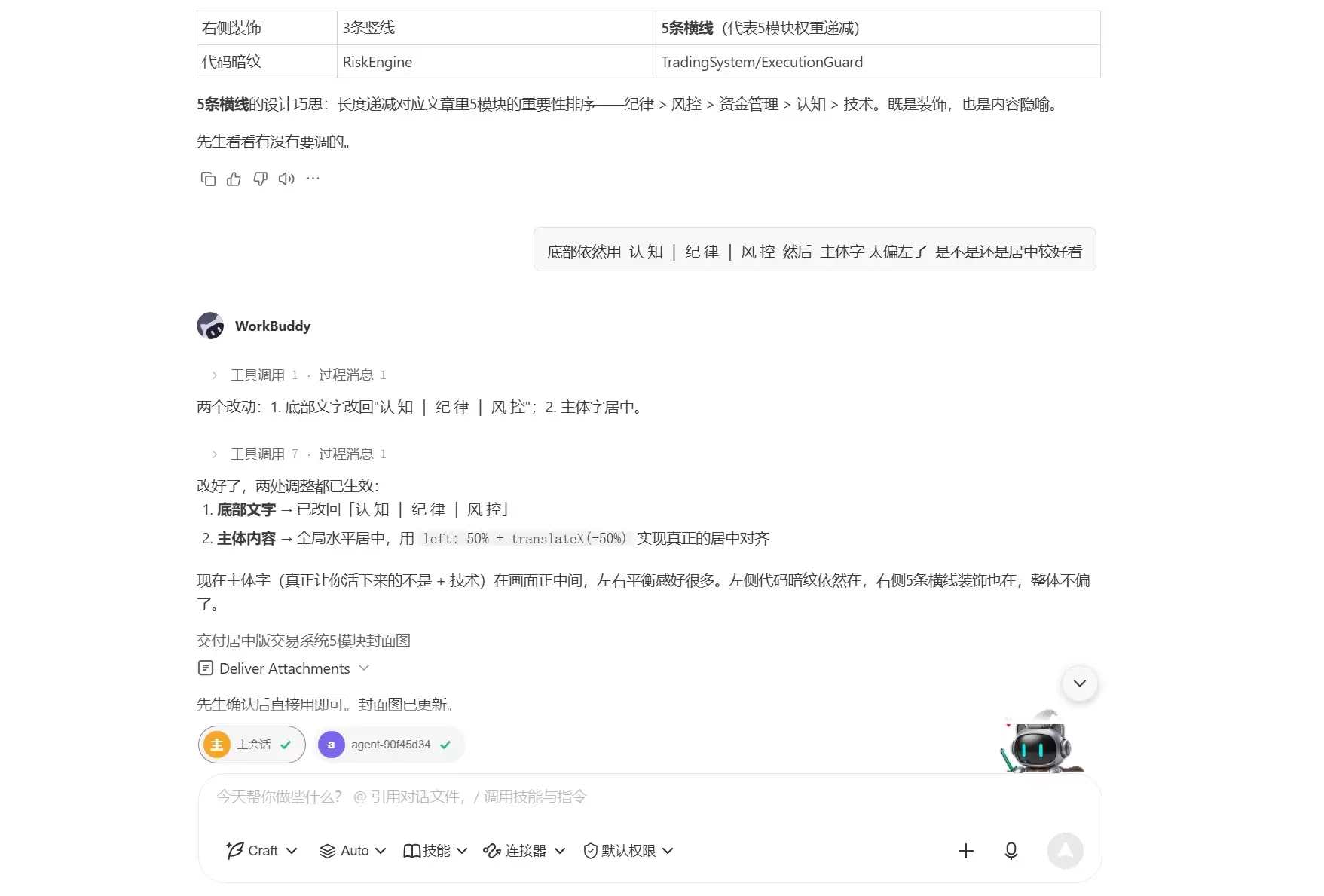
公众号封面图在朋友圈分享时会裁剪成1:1正方形。最初告诉WorkBuddy“右侧是裁剪死区”,但实际操作后发现裁的是左侧。纠正后,WorkBuddy把内容推到左侧,横版图又严重失衡。
WorkBuddy的处理方式是:针对“不能打破原图平衡感”的需求,给出两个方案——缩小字号腾出空间,同时在右侧加极淡的装饰线条来撑住平衡。最终用右侧5条递减的横线解决了问题。
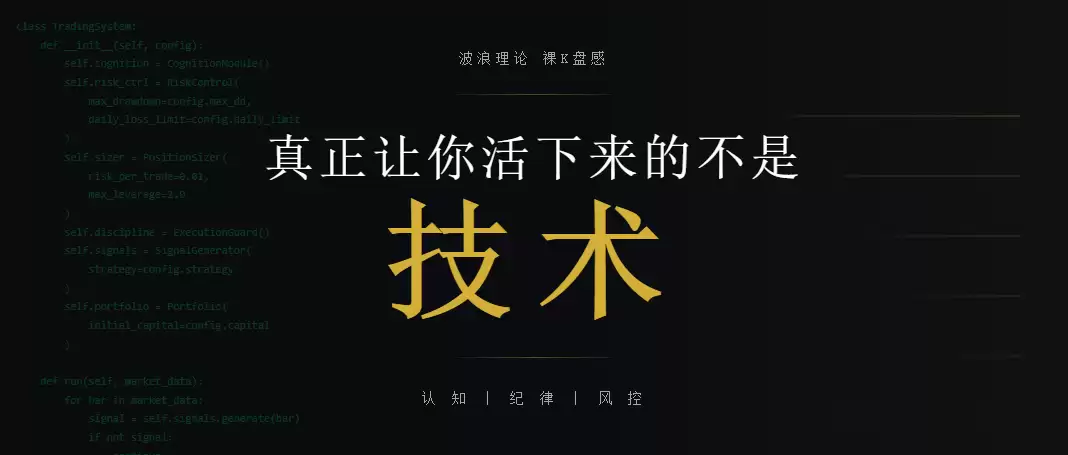
V12:终稿
最后一步的核心改动只剩一处:从“主体字偏左了”调整为“居中较好看”。WorkBuddy把CSS从left:18px改成left:50% translateX(-50%),一版定稿。
三、5个高效对话技巧
技巧1:不要说“更好看”,要说“金色#D4AF37、110px、letter-spacing:0.05em”
AI不懂“好看”,但它懂font-size:110px。给出的参数越精确,AI输出就越接近你的预期。模糊描述和精确参数的对比,一目了然:
模糊描述 |
精确参数 |
|---|---|
“金色大字” |
“颜色#D4AF37、字号110px、字重700” |
“小字间距大一点” |
“字号14px、letter-spacing:0.4em” |
“暗纹明显一点” |
“透明度0.22、颜色#00CC66” |
“整体居中” |
“left:50% translateX(-50%)” |
技巧2:一次只改一个变量
迭代中发现,如果一次改两个以上的东西(比如同时调字号和位置),出图后很难分清是哪个改动导致了效果变化。正确的做法是:每轮对话只提一个改动。“暗纹不够明显”→只调暗纹;“主体偏左”→只调位置。这样每轮反馈都有明确的因果关系。
技巧3:先预览,再渲染PNG
WorkBuddy有两种视觉输出方式:preview_url(浏览器内预览)和Bash运行Python渲染PNG。预览效果和最终PNG有时不一样——特别是低透明度元素。因此正确的流程是:先预览确认大方向,再渲染PNG验证最终效果。PNG渲染这一步绝不能省。
技巧4:把品牌规范一次性告诉WorkBuddy
一个常见的低效错误:每轮对话都重复“品牌色是金色”“底色是纯黑”。真正高效的做法是,把品牌规范写成一份文档让WorkBuddy记住,后续直接引用。具体操作:在项目目录下建一个品牌规范文件,WorkBuddy通过Read工具随时读取,省去了大量重复沟通。
技巧5:善用Edit工具做增量修改
WorkBuddy有三种文件操作:Write(全部重写)、Edit(局部替换)、Read(读取)。做视觉迭代时,用Edit而不是Write——Write会重写整个文件,之前的修改可能丢失;Edit只改指定的一行,其他内容原样保留。这12轮迭代全都靠Edit完成,从V1到V12文件始终是同一个,只是参数在逐步演进。
四、踩坑总结
坑 |
现象 |
解决方法 |
|---|---|---|
Edge截图吞低透明度 |
opacity:0.08的元素截图后看不见 |
提高到0.22并换暗色文字 |
html2image不支持相对路径 |
HTML里的./logo.png渲染不出来 |
改用file:///绝对路径 |
浏览器预览≠最终PNG |
预览好看,PNG出来不一样 |
每次必须渲染PNG验证 |
模糊描述=无效沟通 |
“更高级一点”→AI无从下手 |
给精确CSS参数 |
多变量同时改=无法归因 |
改了两处,不知道哪个生效 |
一次只改一个参数 |
五、效率对比
指标 |
传统方式(PS) |
WorkBuddy协作 |
|---|---|---|
一张封面图耗时 |
30-60分钟 |
对话开始到出图约15分钟 |
改一个文字 |
重新打开PS→改→导出 |
告诉WorkBuddy改哪个字→30秒出图 |
保持品牌一致性 |
靠记忆/模板 |
CSS规范写死,自动统一 |
12轮迭代 |
12次PS操作 |
12次对话,全程不离开WorkBuddy |
总结
用WorkBuddy做视觉设计的核心,不是“让AI画图”,而是学会怎么跟AI对话。精确参数代替模糊描述、一次一变量、Edit增量修改、预览与PNG双验证——这5个技巧,让12轮迭代中没有一轮是无效的。WorkBuddy最大的优势在于:写代码、调参数、渲染图片、排错——这些机械活全交给它,人只负责看效果和做决策。人机分工明确,效率比纯手动高出一个量级。
如果你也在用WorkBuddy做设计类任务,试试上面这些对话技巧,迭代效率会有明显提升。
实用工具推荐
电子包浆
使用 ›绿化、压缩、噪点和虚拟水印,自由调节做旧程度。
图片压缩
使用 ›选择画质和输出格式,预览压缩前后的大小。