

Excel函数公式涵盖数据计算(SUM、AVERAGE、MAX/MIN)、文本处理(CONCATENATE、LEFT/RIGHT/MID)、条件判断(IF、COUNTIF)、日期时间(TODAY、DATE)及查找引用(VLOOKUP)五类核心功能,熟练掌握这些函数可大幅提升数据处理与分析效率,并简化日常办公中的复杂任务。
Excel函数公式大全
作者:技术拾光
时间:2026-06-04
浏览:100
文章目录
Excel函数公式是数据处理与分析中的高效工具,掌握常用函数能大幅提升工作效率。本文将详细介绍最核心、最常用的函数及其具体用法。
一、数据计算函数
1. SUM函数:求和,最基础也最常用。比如=SUM(A1:A10),就能把A1到A10这十个单元格里的数字一口气加起来。别小看它,遇到整列求和时,比手动按计算器快不知道多少倍。
2. AVERAGE函数:算平均值。=AVERAGE(B1:B20),B1到B20的平均数就出来了。想要知道一组数据的“中间水平”,用它准没错。
3. MAX和MIN函数:一个找最大值,一个找最小值。=MAX(C1:C15)能帮你从一堆数据里挑出最大的那个数,=MIN(D1:D12)则找出最小的。做数据对比时,这两个函数几乎必用。
二、文本处理函数
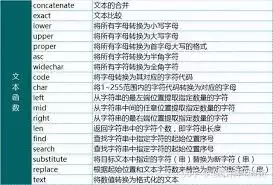
1. CONCATENATE函数:把多个文本字符串拼成一个。比如=CONCATENATE("姓名:",A2," 年龄:",B2),就能把A2单元格里的姓名和B2里的年龄连成一段完整的话。现在很多新版Excel直接用“&”符号也能实现同样效果,但CONCATENATE的逻辑更直观。
2. LEFT、RIGHT和MID函数:文本截取三兄弟。LEFT从左边开始取字符,RIGHT从右边,MID则可以从中间任意位置开始截取。例如=LEFT(A1,3),就把A1单元格左边前3个字拿出来了。处理身份证号、产品编码这类固定格式数据时,这三兄弟是神器。
三、条件判断函数
1. IF函数:根据条件返回不同结果。=IF(A1>10,"大于10","小于等于10"),意思很直白:如果A1大于10,显示“大于10”,否则显示“小于等于10”。这是逻辑判断的基石,学会了它,后面很多复杂条件都能套用。
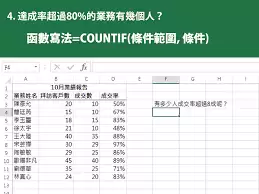
2. COUNTIF函数:统计满足某个条件的单元格数量。=COUNTIF(C1:C50,"优秀"),就能数出C1到C50里一共有多少个单元格写着“优秀”。做分类统计时,比肉眼一个个数靠谱太多。
四、日期和时间函数
1. TODAY函数:返回当前日期。=TODAY(),每天打开表格,它都会自动更新成当天日期。适合做动态报表、合同到期提醒这类场景。
2. DATE函数:生成指定日期。=DATE(2024,10,15),就得到2024年10月15日。当你需要把分散的年、月、日信息组合成一个标准日期时,直接套用就行。
五、查找与引用函数
1. VLOOKUP函数:Excel里最出名的查找函数,没有之一。它能在表格中按列查找指定值,并返回该行指定列的数据。比如=VLOOKUP("目标值",A1:E10,3,FALSE),意思是在A1到E10这个区域里找“目标值”,找到后返回它所在行的第3列数据。注意要加上FALSE做精确匹配,否则容易出bug。掌握VLOOKUP,跨表引用数据就不再是难题。
把这些函数吃透了,日常的数据处理和分析工作基本上就能应付自如。不需要背太多公式,关键是理解每个函数解决的是什么问题——用对了,效率就是别人的好几倍。
实用工具推荐
电子包浆
使用 ›绿化、压缩、噪点和虚拟水印,自由调节做旧程度。
图片压缩
使用 ›选择画质和输出格式,预览压缩前后的大小。