

netcfg.hlp是Windows系统的网络配置帮助文件。安装方法:从可靠来源下载并解压,将文件复制到系统盘下的Windows\Help文件夹中。完成上述步骤并重启电脑后,打开网络和共享中心并按F1键,如果弹出帮助窗口则表示安装成功。
电脑如何安装Netcfg.hlp文件
作者:技术拾光
时间:2026-06-04
浏览:644
文章目录
在网络配置过程中,帮助文件往往被忽视,但其实非常实用。以
netcfg.hlp 为例,该文件专为 Windows 系统设计,可帮助用户更高效地理解和使用网络配置工具。不过,许多人在安装该文件时遇到困难——实际流程并不复杂,只需按照步骤正确操作即可。
准备工作
开始安装前,先确认以下事项:电脑需运行 Windows 系统(这是基本条件),并提前准备好解压缩软件,例如 WinRAR 或 7-Zip。随后,从官方或可信渠道下载 netcfg.hlp 文件。切勿为了省事从未知来源网站下载,安全始终是第一位。
安装步骤
1. 下载并解压文件
打开浏览器,访问提供该文件的官方网站,找到下载链接。下载完成后,使用解压缩软件打开文件包,将其释放到临时文件夹中。
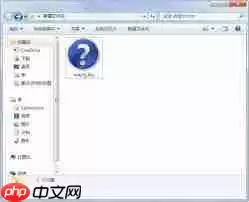
2. 找到帮助文件
解压后,在文件夹根目录下找到名为 netcfg.hlp 的文件。通常情况下,该文件就在目录中,一目了然。
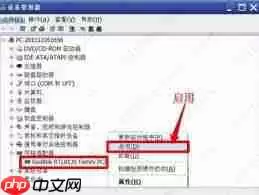
3. 复制到系统目录
右键点击该文件,选择“复制”。然后打开 C 盘(或系统盘),依次进入 Windows → Help 文件夹。在该文件夹内右键空白处,选择“粘贴”,将文件放入其中。
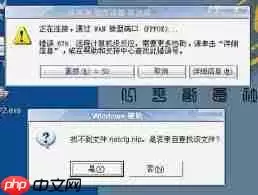
4. 重启电脑
文件粘贴完成后,建议重启一次电脑。虽然有时不重启也能生效,但重启可确保系统正确加载新的帮助文件,避免后续调用时出现问题。
验证安装
重启后,打开控制面板中的“网络和共享中心”,任意点击一个帮助图标或按下 F1 键。如果能看到 netcfg.hlp 提供的说明内容,则说明安装成功。整个过程仅需几分钟,但之后查阅网络配置信息将更加便捷。
实用工具推荐
电子包浆
使用 ›绿化、压缩、噪点和虚拟水印,自由调节做旧程度。
图片压缩
使用 ›选择画质和输出格式,预览压缩前后的大小。