

在VS2010中,依次点击“工具-选项-文本编辑器-常规”勾选行号显示。使用Ctrl+G输入行号并回车可快速跳转。调试、代码折叠及断点设置时行号始终保留,便于精准定位错误、跟踪逻辑流与理解代码结构,显著提升编码效率。
VS2010显示代码行数方法
作者:技术拾光
时间:2026-06-04
浏览:277
文章目录
在Visual Studio 2010中编写代码时,如果编辑器左侧能显示行号,阅读、调试和分析代码会变得更加方便。行号相当于为每行代码赋予了唯一标识,便于快速定位问题、跳转指定位置。以下介绍几种在VS2010中开启行号的方法,操作简单,易于掌握。
一、通过文本编辑器选项显示行号
1. 启动VS2010,打开当前正在开发的项目。
2. 在顶部菜单栏中点击“工具”,然后选择“选项”。
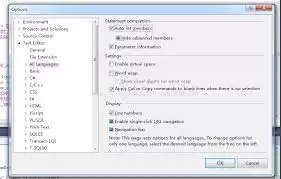
3. 在弹出的“选项”窗口中,找到并展开“文本编辑器”节点。
4. 从列表中选择您所使用的编程语言(例如C#、C++等)。
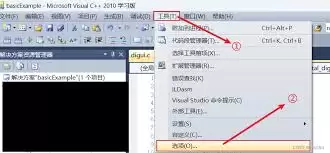
5. 在右侧的设置区域中,找到“行号”选项,并勾选其复选框。
6. 点击“确定”保存设置。返回代码编辑器后,左侧会立即显示每一行的编号。
二、使用快捷键快速定位到指定行号
1. 行号显示后,可以通过快捷键快速跳转到目标行。
2. 在代码编辑器中,按下组合键 Ctrl + G。
3. 弹出“转到”对话框,输入需要跳转的行号,点击“确定”,光标将精准移动到该行。
三、调试过程中查看行号
1. 进入调试模式后,左侧的行号仍然会正常显示。
2. 调试时,行号有助于快速定位当前正在执行的代码行,提升问题排查效率。
3. 例如,当程序出现异常时,调试窗口通常会显示错误发生的行号,依据此行号可以迅速找到对应的代码位置,快速分析问题根源,避免盲目翻找代码。
四、代码折叠时保持行号显示
1. 面对较长的代码文件,开发者常使用代码折叠功能收起不关注的部分。
2. 即使代码处于折叠状态,已开启的行号显示功能依然有效——折叠区域的起始行号和结束行号都会清晰标注。
3. 这一细节在管理大型代码文件时尤为实用:无需展开每一段代码,即可对整体结构和行数分布心中有数。
总体而言,在VS2010中显示行号只需几步简单配置。启用行号后,代码阅读、导航和调试体验均能得到显著提升,对于日常开发而言,花30秒完成这一设置非常值得。
实用工具推荐
电子包浆
使用 ›绿化、压缩、噪点和虚拟水印,自由调节做旧程度。
图片压缩
使用 ›选择画质和输出格式,预览压缩前后的大小。
相关文章