

在PowerPoint中,将图片变为圆形需先插入椭圆并设置等高宽使其为正圆,再通过形状填充选择图片,最后去除边框。调整显示范围可输入统一尺寸参数或按住Shift键拖动控制点等比缩放。此方法适用于制作圆形头像或图标。
PPT图片圆形设置与范围调整
作者:技术拾光
时间:2026-06-04
浏览:675
文章目录
PowerPoint 作为现代办公场景中不可或缺的演示工具,广泛应用于商务汇报、课堂教学与学术展示等场合。将图片处理为圆形,可以显著提升页面的精致度与设计感。本文详细介绍在 PPT 中将图片变为圆形的具体操作流程,并讲解如何灵活调整圆形图片的显示范围—整体步骤并不复杂,掌握几项关键操作即可轻松实现。
一、PPT 图片变为圆形的操作步骤
将矩形图片裁剪为圆形,无需借助专业图像处理软件,在 PowerPoint 中利用“形状填充”功能即可快速完成。具体操作如下:
1、启动 PowerPoint,进入目标幻灯片,单击顶部菜单栏的【插入】选项卡;接着点击“形状”,在下拉菜单中选择“椭圆”。
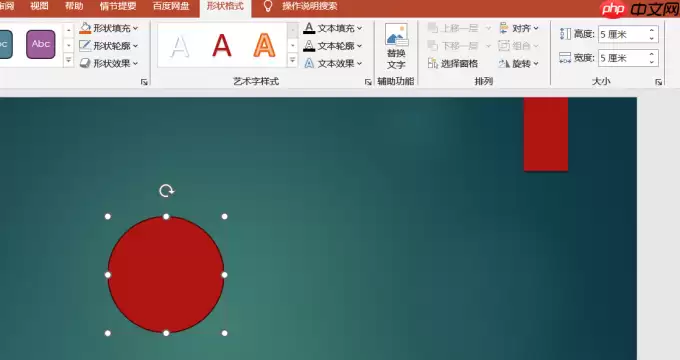 图1:插入椭圆
2、绘制椭圆后,选中该形状,切换至【形状格式】选项卡,在“大小”区域分别设置“高度”与“宽度”数值,确保两者相等—即可得到标准的正圆。
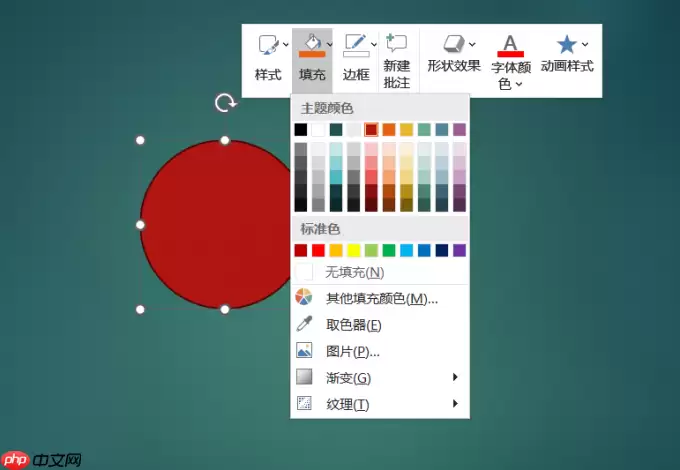 图2:将椭圆修改为正圆
3、保持圆形选中状态,右键单击图形,在弹出的快捷菜单中选择“填充”→“图片”,进入图片填充设置界面。
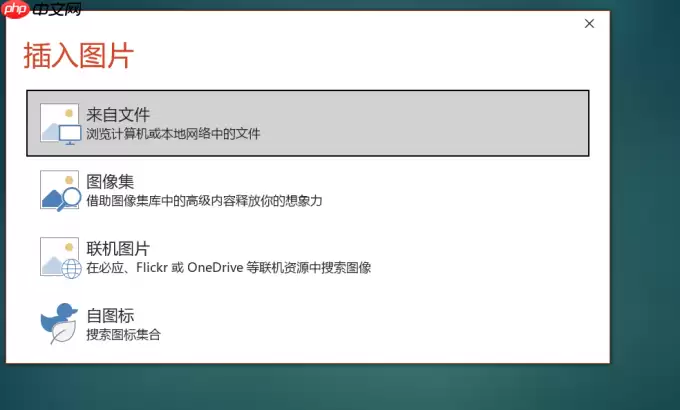 图3:为圆形填充图片
4、在弹出的窗口中,点击“此设备”,进入本地文件选择界面。
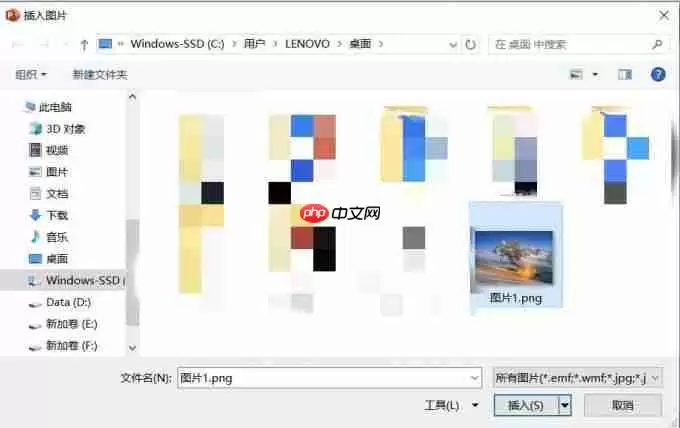 图4:选择图片来源
5、浏览并选中需要转换为圆形的原始图片,点击“插入”完成填充操作。
图5:选择要转为圆形的图片
6、如需隐藏图形的默认边框,再次右键单击已填充图片的圆形,选择“边框”→“无轮廓”即可去除线条。
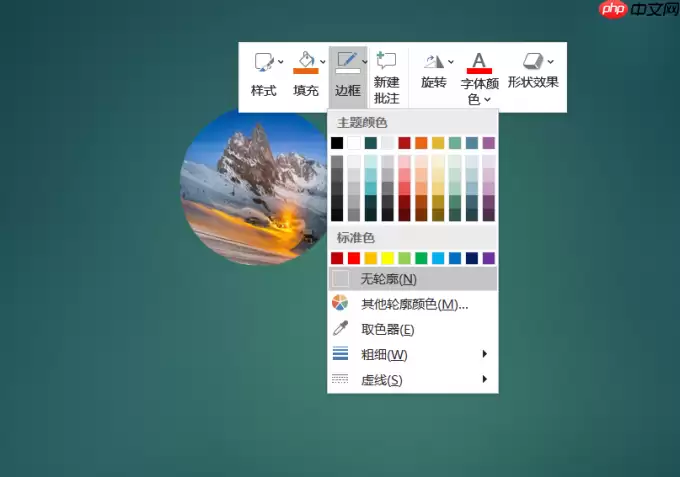 图6:去除圆形图片边框
二、PPT 圆形图片显示范围的调整方法
图片转换为圆形后,有时需要调整图片在圆形区域内的显示效果—例如改变构图焦点、缩放比例或裁剪范围。以下提供两种常用且高效的调整方式:
1、选中已完成圆形填充的图片,切换至【图片格式】选项卡,在右侧“大小”功能区中,直接输入相同的高度与宽度数值,实现等比缩放,精准控制圆形尺寸。
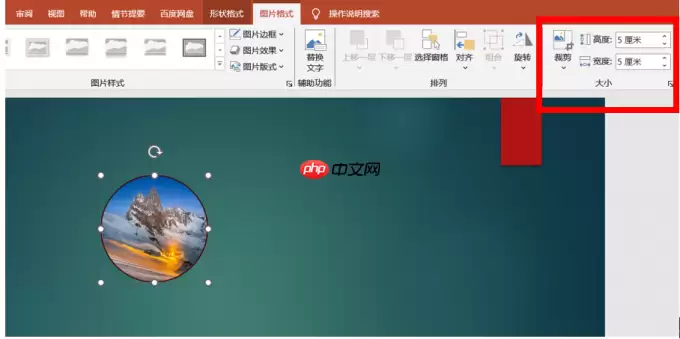 图7:通过调整高度宽度参数控制图形大小
2、按住键盘上的 Shift 键,同时用鼠标拖动圆形图片右下角的白色控制点,即可保持比例进行放大或缩小操作,避免图像变形。
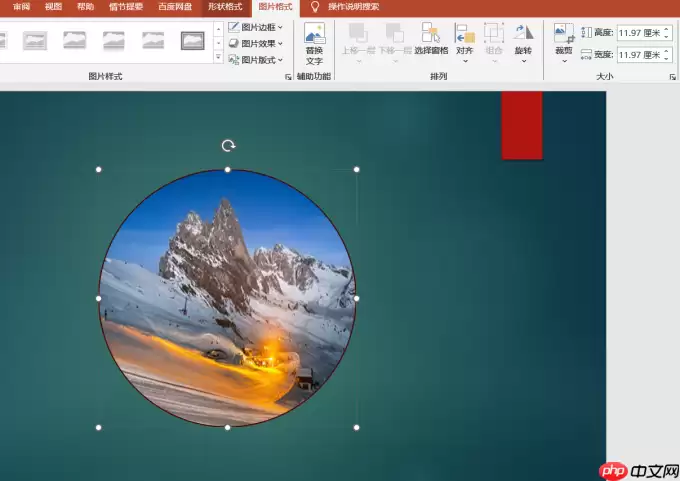 图8:使用鼠标按原比例缩放图片
三、总结
以上就是在 PowerPoint 中将普通图片转换为圆形的完整操作流程,以及针对圆形图片显示范围进行精细化调节的实用技巧。将图片设为圆形,不仅能使页面视觉更柔和、更具现代感,还能有效强化信息焦点—尤其在展示人物头像、品牌标识或图标化内容时,圆形样式天然具有亲和力与专业感。配合尺寸调节与比例缩放技巧,可以让图片内容在限定区域内获得最佳构图效果,使整个演示文稿的风格更加统一、精致。掌握这些基础而实用的操作,对提升 PPT 的设计水准与信息传达效率,具有切实的帮助。
实用工具推荐
电子包浆
使用 ›绿化、压缩、噪点和虚拟水印,自由调节做旧程度。
图片压缩
使用 ›选择画质和输出格式,预览压缩前后的大小。